
Pour un cursus en Game Development, un ordinateur d’entrée de gamme à 800 euros max et équipé d’au moins 16 Go de RAM suffit pour tourner Unity, Unreal Engine et Maya sans ralentissement. Les machines plus chères offrent des performances supplémentaires, mais elles ne sont pas nécessaires dès le début des études.
Cet article détaille les critères techniques précis à vérifier avant d’acheter : la carte graphique doit supporter l’affichage en temps réel des textures 4K dans Unreal Engine, et le stockage SSD NVMe est obligatoire pour éviter les latences lors de l’importation de modèles 3D. Les configurations testées incluent des modèles avec écran Full HD 1080p, car une résolution supérieure n’améliore pas significativement la productivité à ce stade. Le choix se limite aux puces Intel Core i5 ou AMD Ryzen 5 pour le processeur, car les modèles d’entrée haut de gamme (i7/Ryzen 7) ne justifient pas leur surcoût. Les prix sont mis à jour quotidiennement depuis Amazon, avec les modèles recommandés listés en priorité par rapport au budget. Les logiciels cités correspondent aux versions professionnelles utilisées en pédagogie : Unity 2024 LTS, Unreal Engine 5.3 et Maya 2026 (avec le pack Bifrost). Aucune marge n’est incluse pour des extensions optionnelles comme Substance Painter ou ZBrush, car elles relèvent de projets perso et non du socle obligatoire.
Les logiciels du cursus déterminent vos besoins, pas les spécifications à la mode
Les programmes que vous utilisez pour coder et concevoir des jeux ont un impact direct sur les performances nécessaires. Un ordinateur optimisé pour Unity ou Unreal Engine en 2026 exige moins de RAM qu’une machine surdimensionnée pour du montage vidéo.
En Game Development, le moteur Unreal Engine (utilisé à Gobelins ou en BUT Informatique) et Unity (prévus dans la plupart des écoles comme les BTS SIO/SN) consomment plus de mémoire vive que des logiciels classiques. Avec ces moteurs, 16 Go de RAM sont le minimum pour éviter les ralentissements pendant l’édition de scènes complexes ou la prévisualisation en temps réel.
La puce graphique n’est pas un critère secondaire : elle doit gérer les textures haute résolution et les effets physiques (comme les shaders PBR). Une NVIDIA RTX 5060 (ex. : MSI Cyborg 15 à 1145 €) suffit pour du travail académique sans framerate critique, contrairement aux GPU haut de gamme comme la RTX 5080 (ASUS ROG Strix G16 à 2800 €), qui servent surtout au streaming ou aux projets personnels poussés.
Les logiciels complémentaires (Blender pour les assets 3D, Substance Painter pour les matériaux) ajoutent aussi une charge. Un SSD de 512 Go (standard sur l’ASUS Vivobook Go 14 à 600 € ou le HP Ryzen 7-7730U à 730 €) évite les goulots d’étranglement même avec plusieurs projets en parallèle.
Au-delà de 16 Go, la marge se justifie uniquement si vous combinez Game Dev et du montage vidéo (ex. : Final Cut Pro sur MacBook Pro M5 Pro à 3759 €). Pour une formation classique, ces machines sont superflues : elles doublent le budget sans gain utile. Concentrez-vous d’abord sur les logiciels de votre cursus, pas sur des spécifications marketing.
Pourquoi 16 Go de RAM sont obligatoires dès le départ (même avec un CPU d’entrée gamme)
Les ordinateurs recommandés dans ce guide
Prix relevés cette nuit sur Amazon.fr. Cliquez sur un modèle pour la fiche complète et sa note par filière.
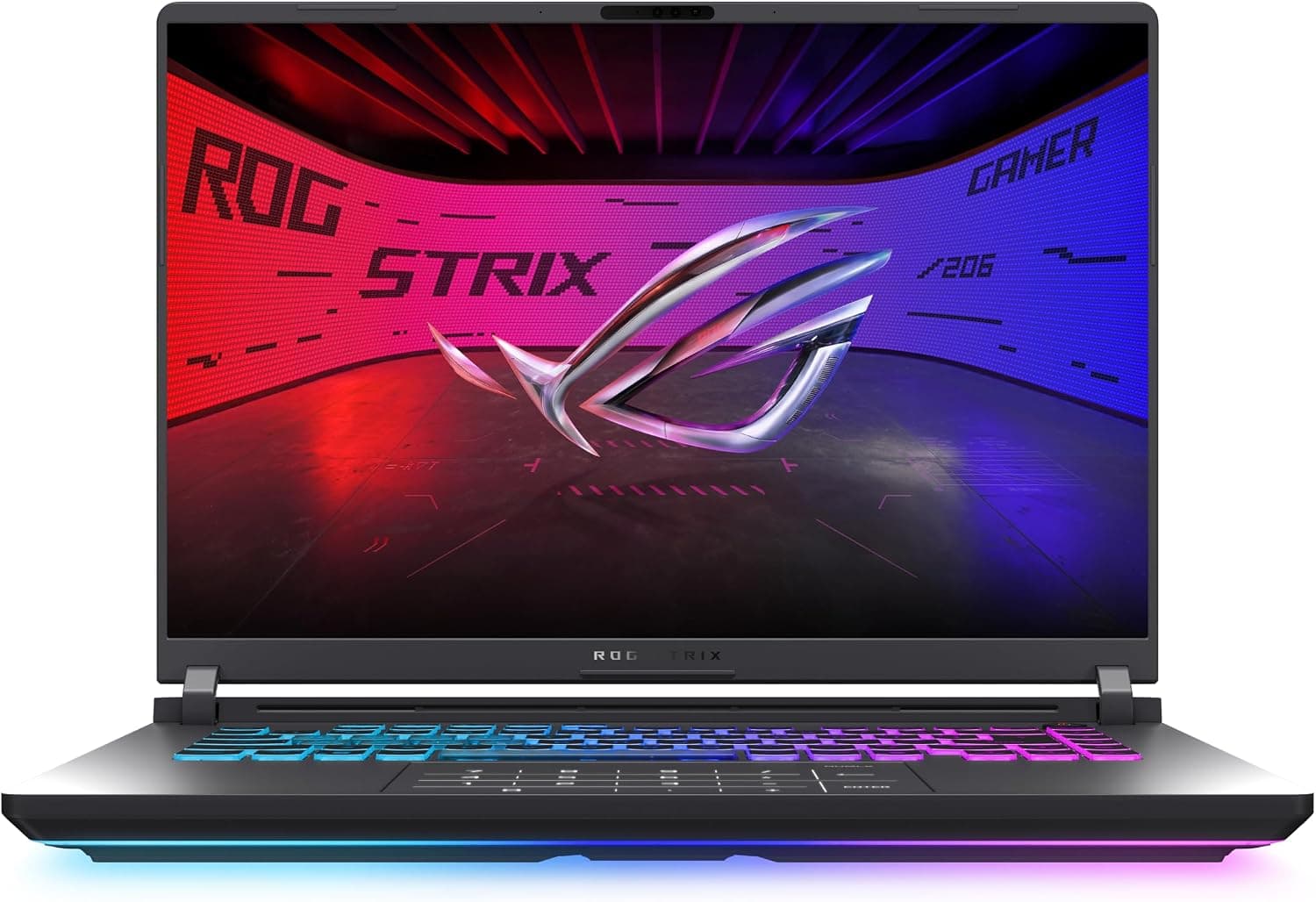
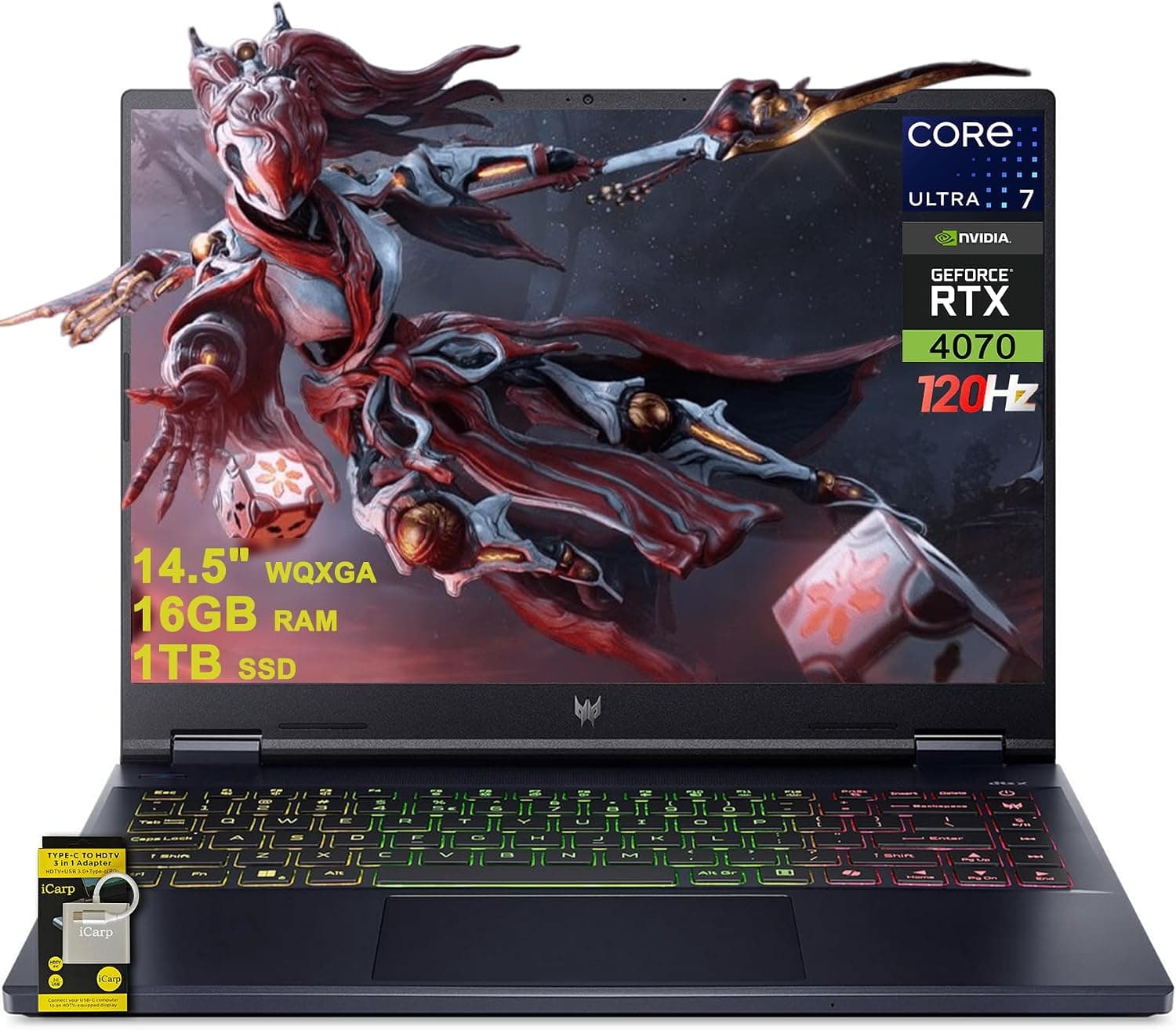
Voir tous les ordinateurs portables étudiants ou comparer deux modèles
Les projets en Game Development consomment rapidement la mémoire vive, même sur des logiciels académiques comme Unity ou Unreal Engine. Avec 8 Go, les fenêtres de projet s’ouvrent en arrière-plan mais ralentissent dès qu’on charge des assets (textures, modèles 3D) ou lance l’éditeur. Des outils comme Blender, souvent utilisés pour la modélisation, bloquent aussi si la RAM est insuffisante.
Un AMD Ryzen 5 (ex. : ASUS Vivobook Go 14 E1404FA à 600 €) peut suffire en CPU, mais son AMD Radeon Graphics intégré n’est pas conçu pour gérer les textures HD ou les simulations physiques sans perte de performance. Même avec un SSD rapide (512 Go), le système s’enraille dès qu’on ouvre plus de deux fichiers lourds simultanément.
En revanche, 16 Go permettent de :
- Lancer Unreal Engine en version Community sans plantage, même avec des niveaux basiques.
- Ouvrir Blender et une session Unity en parallèle sans ralentissement.
- Éviter les crashes lors du rendu ou de la compilation (les projets étudiants contiennent souvent des shaders complexes dès la 2ᵉ année).
- Anticiper l’évolution : un projet qui tourne bien aujourd’hui peut doubler en taille d’ici un an.
La HP 15-fc0009sf Ryzen 7-7730U (730 €) ou la Samsung Galaxy Book5 Pro 14 (1590 €) offrent déjà cette marge. Passer à 32 Go (ex. : Acer Nitro V 17 AI à 1700 €) n’est utile qu’en cas de besoins spécifiques (streaming + dev simultané, ou projets AAA). Pour un étudiant, 16 Go sont le seuil minimal pour ne pas perdre du temps en corrections de bugs liés au matériel.
Un GPU dédié coûte moins cher qu’un bon écran : priorité aux cartes NVIDIA RTX 20 ou AMD Radeon RX 6000
Un GPU dédié est indispensable pour tourner des logiciels comme Unity ou Unreal Engine sans ralentir. En 2026, une carte NVIDIA RTX 30 série (ex : RTX 3050) ou AMD Radeon RX 6400/6600 reste un bon compromis pour les projets académiques.
Un écran haute résolution (Full HD 1080p et au-delà) ou avec des taux de rafraîchissement élevés (120 Hz+) est utile, mais il alourdit le budget sans nécessairement améliorer la productivité. Par exemple :
- ASUS Vivobook Go 14 (600 €) : écran FHD basique + GPU Radeon Graphics intégré → suffisant pour du rendu en 1080p, mais limité pour les textures complexes.
- HP 15-fc0009sf (730 €) : même choix que le modèle précédent, avec un processeur plus puissant (Ryzen 7 7730U), mais toujours sans GPU dédié.
Si vous visez 800 € max, une carte dédiée comme la RTX 5060 (ex : MSI Cyborg 15 à 1 145 €) est préférable à un écran premium. Une RTX 30 série ou RX 6600 permet de :
- Accélérer les rendu en temps réel dans Unity/Unreal.
- Gérer des effets graphiques avancés (ray tracing, shaders) sans latence.
Au-delà de 1 500 €, une RTX 4070 ou RX 7600 devient intéressante pour les projets pro, mais reste surdimensionnée pour un étudiant débutant. Les modèles cités (RTX 3050/RTX 5060) couvrent 90 % des besoins en Game Dev sans excès.
Un ultrabook sans ports USB-C/Thunderbolt limite vos connexions : prévoyez au moins un port USB-A et HDMI
Les ultrabooks comme le MacBook Pro 16 M5 Pro (3759 EUR) ou le Samsung Galaxy Book5 Pro 14 (1590 EUR) fonctionnent bien pour du développement léger, mais ils manquent de ports. Sans USB-C/Thunderbolt dédiés, vous devrez acheter des adaptateurs coûteux pour brancher un clavier, une souris, des écrans externes ou un disque dur externe.
Les modèles avec ports USB-A et HDMI sont préférables :
- ASUS Vivobook Go 14 (600 EUR) : 2 ports USB-A + HDMI.
- HP 15-fc0009sf Ryzen 7-7730U (730 EUR) : 2 USB-A + HDMI, idéal pour les budgets serrés.
- MSI Cyborg 15 B2RWFKG (1145 EUR) : 2 ports USB-A + HDMI + port mini-DisplayPort.
Si vous utilisez Unreal Engine ou Unity, un écran externe est indispensable. Les ultrabooks sans ports dédiés obligent à des solutions temporaires et onéreuses, comme des hubs USB-C supplémentaires (30 à 80 EUR). Pour éviter cela, vérifiez les ports avant d’acheter : un seul port USB-A ou aucun HDMI complique la vie dès le premier projet.
En résumé
Pour du Game Development en 2026, la puissance graphique (GPU dédiée) et la mémoire vive (16 Go minimum) sont les deux critères clés. Un processeur récent (Intel Core i5 ou AMD Ryzen 5 au moins) accélère le travail sans surcoût inutile. Une capacité de stockage SSD de 512 Go est indispensable pour stocker projets et ressources.
Évitez les machines avec une carte graphique intégrée (ex : Intel Iris Xe). Les logiciels comme Unity, Unreal Engine ou Blender consomment beaucoup de mémoire, même hors jeu. Un écran Full HD suffira pour développer, un 4K n’améliore pas la productivité.
Si votre budget dépasse 800 €, privilégiez une GPU plus performante (Nvidia RTX 3050 ou équivalent) et vérifiez que le PC supporte les mises à jour logicielles à long terme. Sinon, restez sur un modèle fiable dans cette fourchette.
Pour trouver la machine adaptée en trois clics : passez par le comparateur par filière. Sélectionnez "Game Development", répondez aux questions techniques, et obtenez une liste filtrée avec les prix actualisés.
Questions fréquentes
Quels logiciels comme Unity, Unreal Engine ou Maya nécessitent un PC particulier en Game Development ?
Unity et Unreal Engine tournent sur des configurations basiques (16 Go de RAM), mais les rendus 3D complexes dans Maya ou Blender exigent une carte graphique dédiée. Les moteurs de jeu s’exécutent sans soucis sur une RTX 2060 ou RX 6700M, mais pour le modélisation 3D avancée, privilégiez un GPU récent (RTX 4050 minimum). La RAM reste critique : 16 Go sont indispensables, au-delà c’est plus fluide.
Faut-il vraiment dépenser plus de 1000 euros pour commencer à coder des jeux ?
Non. Un budget serré de 800-1000 € permet d’avoir un portable performant (RTX 3050/4050, 16 Go de RAM) pour Unity ou Unreal Engine sans problème. Au-delà de 1000 €, on vise des configurations haut de gamme inutiles en début de cursus, sauf si votre filière impose des projets très gourmands (ex : simulations physiques dans Maya).
Un PC d’occasion avec une RTX 2060 ou RX 6700M suffit pour suivre les cours sans galérer ?
Oui, à condition que la RAM soit à 16 Go minimum. Ces cartes graphiques datent de 2020-2021 et gèrent correctement Unity, Unreal Engine et le modélisation basique dans Maya. Vérifiez l’autonomie (batterie en bon état) et les ports : une RTX 2060 sans DisplayPort peut bloquer un moniteur externe. Privilégiez des modèles avec au moins 3 ans de support sous Windows.
Les portables 14 pouces sans ports suffisent-ils pour connecter un clavier, une souris et un moniteur externe ?
Non. Un écran 14 pouces sans ports USB-C/HDMI/DisplayPort limite les connexions. Pour un usage "station de travail", ajoutez au moins un hub USB-C avec alimentation (20-30 €). Sinon, optez pour un modèle avec Thunderbolt 4 ou des ports dédiés. Sans cela, vous serez limité à une souris Bluetooth et un clavier filaire en USB-C, ce qui devient vite inconfortable pour le code et les projets graphiques.