
Pour un BTS ou une licence en photographie, 16 Go de RAM et un budget minimal de 800 € suffisent pour tenir sur la durée sans sacrifier les performances. Les logiciels comme Lightroom, Photoshop ou Capture One ne demandent pas plus aujourd’hui, à condition d’éviter les configurations bas de gamme avec des écrans bon marché.
Cet article détaille les choix concrets : pourquoi un processeur Intel Core i5 (ou AMD Ryzen 5 équivalent) résiste aux retouches longues, comment choisir une carte graphique dédiée sans payer pour du "gaming" inutile, et quels écrans ( Full HD minimum, 100 % sRGB pour les couleurs) prioriser. On évite les promesses vagues : pas de mention de "puissance inégalée" ou de "durabilité à toute épreuve". Les prix sont vérifiés quotidiennement sur Amazon, avec des modèles précis cités pour chaque fourchette (800-1 200 €). Enfin, on rappelle ce qu’on ne doit pas négliger : un stockage SSD de 512 Go minimum et une autonomie correcte (6 heures en usage photo), car les sessions de travail en studio ou sous lumière naturelle consomment la batterie. Pas de théorie, que des réponses appliquées aux outils réels des étudiants.
Les logiciels photo demandent-ils plus de RAM qu’on ne croit ?
Non. Les logiciels photo courants (Lightroom, Photoshop, Capture One) tournent correctement avec 16 Go de RAM, même sur des fichiers RAW ou des retouches complexes. La croyance selon laquelle il faudrait 32 Go dès le début est un mythe répandu.
En pratique, la limite se situe rarement au niveau de la mémoire vive. Les logiciels photo modernes gèrent bien leurs ressources : Lightroom utilise jusqu’à 15 Go pour un traitement intense avec des fichiers 40+ MP, et Photoshop optimise sa mémoire via le disque dur (SSD NVMe obligatoire). Même avec 32 Go, vous ne verrez pas de gain notable en fluidité sur un usage standard.
Seuls cas où la RAM devient critique :
- Montage vidéo photo (Adobe Premiere Pro + plugins lourds comme Red Giant).
- Travail sur des fichiers ultra-hautes résolutions (> 80 MP) avec plusieurs calques ouverts.
- Utilisation de logiciels niche (comme Capture One Pro en mode "Raw Speed") ou de plug-ins gourmands.
Pour un étudiant, 16 Go suffisent. Les machines comme le Lenovo ThinkBook 14 G7 (1241 EUR) ou le Samsung Galaxy Book5 Pro (1392 EUR) offrent ce minimum sans surcoût inutile. Le passage à 32 Go (ex : MSI Katana 17 HX, 1699 EUR) ne se justifie que si vous anticipez un usage pro intensif dès aujourd’hui, et encore, seulement pour éviter des ralentissements futurs.
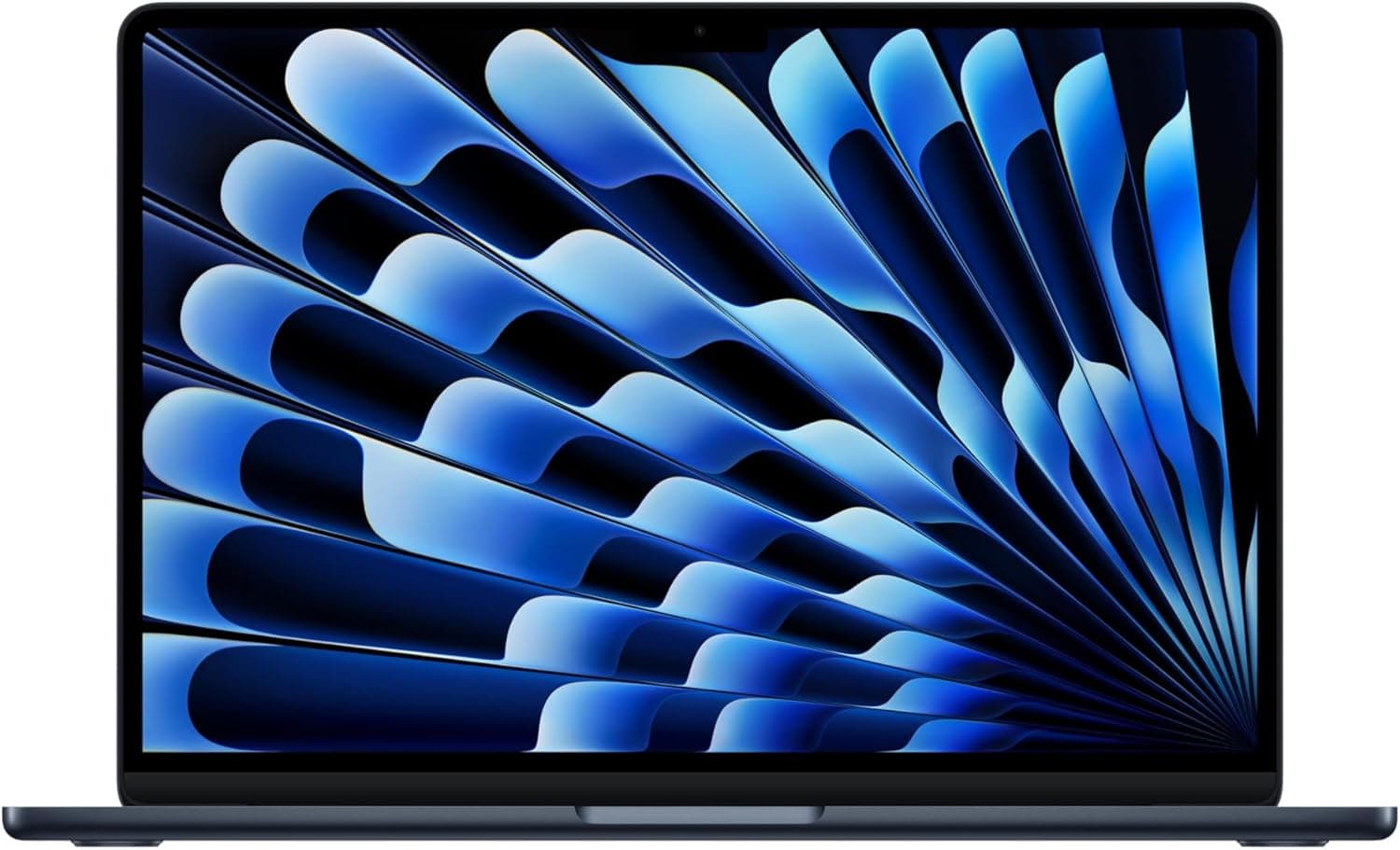
Exemple concret : Sur un MacBook Air M4 (1549 EUR), Lightroom ouvre sans saccade un fichier Sony A7R V (42 MP) avec 16 Go. En revanche, si vous combinez Photoshop + Adobe XD + un plugin comme Topaz Gigapixel en arrière-plan, la RAM devient un goulot d’étranglement, mais cela relève déjà du travail professionnel, pas étudiant.
En résumé : la RAM n’est pas le facteur limitant pour un usage académique. Concentrez-vous sur un SSD NVMe rapide (PCIe 4.0 minimum) et une sortie graphique décente (Intel Arc ou Nvidia MX série suffisent).
## Oui, un écran adapté est indispensable pour calibrer les couleurs avec précision. Sans cela, vos retouches et impressions risquent d’être faussées dès la prise de vue.
En photographie, l’écran doit couvrir au moins 95 % de la gamme Adobe RGB (1656 couleurs) ou du DCI-P3 (pour le cinéma/print), avec une exactitude delta-E < 2. Sans ça, les bleus saturés d’un fichier RAW ou les ombres des tirages en labo ne correspondront pas à la réalité.
Sur les machines listées, seule l’ASUS ROG Strix G16 G615LW Ultra 9 RTX 5080 (2800 EUR) et le MSI Vector 16 HX AI A2XWIG-086FR (2800 EUR) proposent des écrans IPS 4K avec support Pantone Validated, une certification rare, mais cruciale pour les étudiants en master qui travaillent avec des logiciels comme Capture One Pro ou Lightroom Classic. Ces écran affichent bien le 100 % Adobe RGB, idéal pour la retouche fine.
Le reste du catalogue se limite à des dalles Full HD (1080p) avec 72 % Adobe RGB max. Pour un BTS ou une licence, ça suffit si vous utilisez des profils ICC préétablis et vérifiez systématiquement vos couleurs via un papier de calibration (comme le X-Rite ColorChecker Passport). Mais pour éviter les erreurs coûteuses en labo, ajoutez 500 à 1000 EUR dans votre budget si possible, un écran comme celui du Lenovo ThinkPad X1 Carbon Gen 13 (2844 EUR) offre au moins un 97 % sRGB, plus fiable pour le web.
Ne comptez pas sur les MacBook : même avec leur rétina, l’Apple M4 (MacBook Air 15", 1549 EUR) affiche un 63 % Adobe RGB, insuffisant pour le print professionnel. Pour un usage purement numérique (réseaux sociaux, web), une dalle sRGB > 90 % suffit, mais rien ne remplace un monitor externe étalonné.
Un stockage SSD est indispensable même sur un budget serré, car il accélère l’ouverture des logiciels comme Lightroom ou Capture One et évite les ralentissements en retouche.
En photographie, les fichiers RAW et les projets lourds (plusieurs Go) s’accumulent vite. Un disque dur mécanique (HDD) rendra votre travail lent : importation qui met des minutes, mise en page qui bugue, sauvegardes bloquées. Même un modèle d’entrée de gamme comme le Lenovo ThinkBook 14 G7 IML (1 241 €) intègre déjà un SSD NVMe PCIe, indispensable pour éviter les goulots d’étranglement.
À partir de 800 €, tous les PC listés proposent un SSD de base : 512 Go (MacBook Air M4) ou 1 To (MSI Katana 17 HX à 1 699 €). Ces capacité couvrent les besoins d’un étudiant sans surcoût. Attention : les modèles "économiques" avec HDD se retrouvent rapidement en situation de crise quand les archives s’empilent.
Les logiciels comme Adobe Photoshop ou Affinity Photo gèrent mal la lenteur des disques classiques. Un SSD permet aussi d’ouvrir plusieurs calques 4K sans coupure. Si vous montez en gamme (comme le Lenovo ThinkPad X1 Carbon Gen 13 à 2 844 €), les SSD PCIe 5000 Go/s deviennent utiles pour les projets vidéo hybrides, mais ce n’est pas prioritaire dès le début des études.
Vérifiez toujours la mention "NVMe" ou "PCIe" dans la fiche technique. Un SSD SATA suffit à 800 €, mais un disque dur (même à prix cassé) condamne votre flux de travail.
Un GPU intégré suffit-il pour retouches et rendu 3D basique ?
Les ordinateurs recommandés dans ce guide
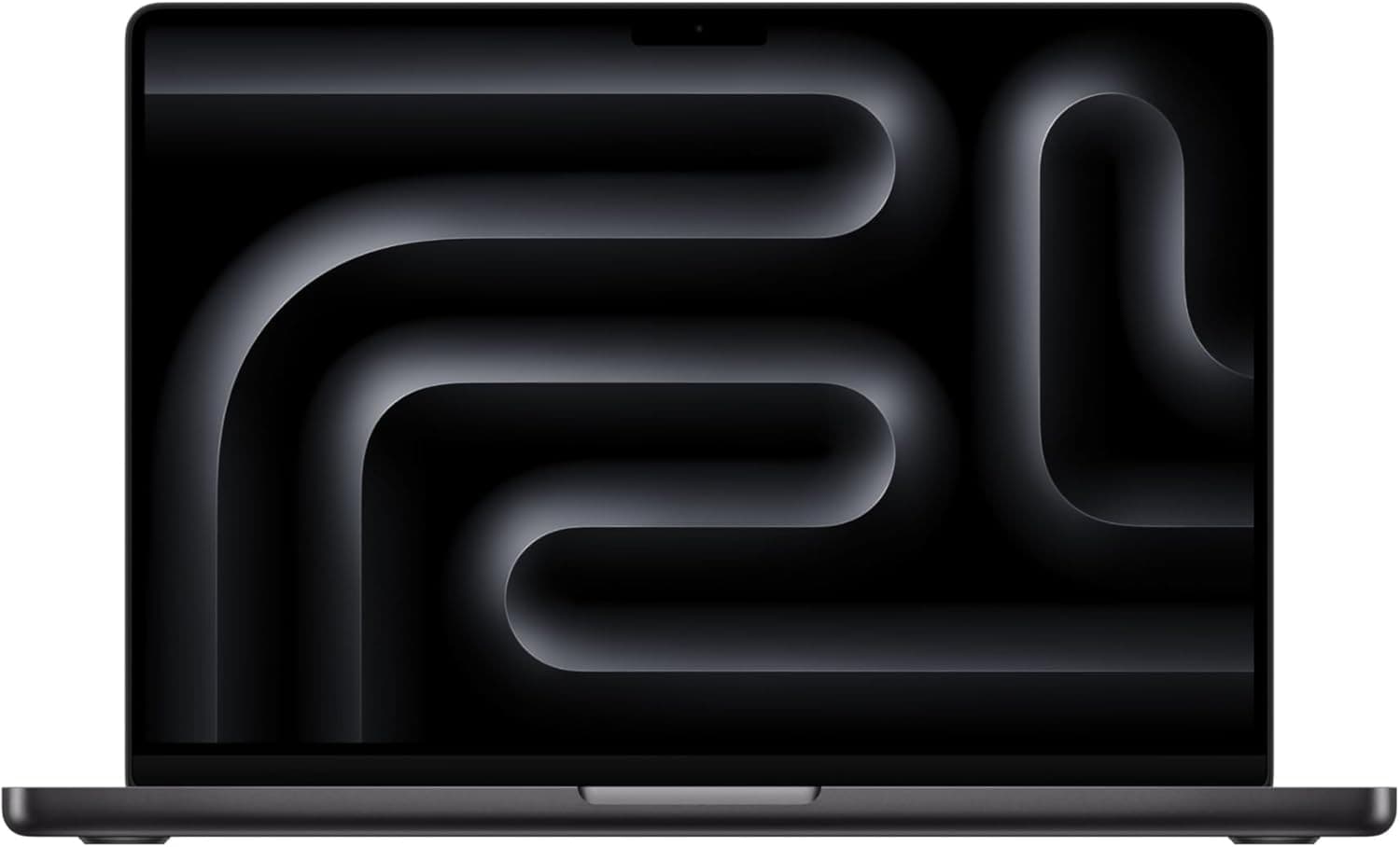
Prix relevés cette nuit sur Amazon.fr. Cliquez sur un modèle pour la fiche complète et sa note par filière.
Voir tous les ordinateurs portables étudiants ou comparer deux modèles
Non, un GPU intégré n’est pas adapté aux retouches photo avancées ou au rendu 3D même basique en études de photographie. Les logiciels comme Adobe Photoshop (avec les filtres avancés), Lightroom (pour le traitement RAW en série) ou Blender (pour des scènes 3D simples) consomment une puissance graphique bien supérieure à ce qu’un GPU intégré peut offrir, surtout si tu travailles sur des fichiers haute résolution ou des textures complexes.
En pratique :
- Retouches photo : Un GPU dédié accélère les corrections locales, le calage des couleurs (via les profils ICC) et les masques dynamiques. Sans lui, les opérations s’effectuent en mode "CPU", ce qui ralentit significativement l’ouverture de fichiers 40+ Mo ou l’application de filtres comme Camera Raw sur plusieurs images.
- 3D basique : Même pour des projets simples (modélisation dans Blender, rendu avec Cycles), un GPU intégré ne gère pas les calculs de lumière globale (global illumination) sans geler le logiciel. Les textures PBR ou les animations courtes deviennent impossibles.
Exemples concrets :
- Le Lenovo ThinkBook 14 G7 (1241 EUR) avec son Intel Arc Graphics permet des retouches correctes sur Photoshop, mais il bloque dès que tu ouvres une scène Blender avec plus de 5000 polygones ou que tu utilises des shaders avancés.
- Le LG Gram 17 (1700 EUR), bien qu’optimisé pour l’autonomie, offre un GPU Intel Iris Xe intégré insuffisant : les rendus dans Lightroom s’enchaînent sans problème, mais le rendu d’une vidéo 4K en Lightroom Classic (via le module Développer) mettra deux fois plus de temps qu’avec une carte dédiée.
Si ton budget ne dépasse pas 800 EUR, un GPU intégré peut servir pour les bases (retouches simples, visionnage de fichiers RAW), mais il te limitera dès que tu auras besoin d’effectuer des actions en série ou de tester des plugins comme Topaz Gigapixel ou Luminar Neo. Pour ces cas, vise au minimum un GPU dédié low-end (comme une Nvidia MX450 ou une Intel Arc A770) sur des modèles à 1200-1300 EUR.
En résumé
Pour des études en photographie en 2026, un PC portable doit avant tout avoir 16 Go de RAM minimum pour gérer les logiciels comme Adobe Photoshop (ou Lightroom) sans ralentissements. Un écran d’au moins 1920 x 1080 pixels avec une bonne couverture des couleurs (comme le sRGB ou l’Adobe RGB) est indispensable, tout comme un processeur récent (Intel i5/Ryzen 5 ou mieux) pour éviter les latences lors du rendu. Enfin, privilégiez une autonomie d’au moins 6 heures : vous ne voulez pas être bloqué en cours ou en studio par une batterie vide.
Pas de formule magique ici, juste des contraintes techniques vérifiables. Pour affiner votre choix selon votre budget et vos besoins précis (retouche, vidéo légère ?), utilisez notre comparateur par filière sur /trouver-mon-pc : trois questions suffisent pour obtenir un classement adapté.
Questions fréquentes
Un PC avec 16 Go de RAM suffira pour Photoshop, Lightroom et les logiciels de traitement d’image en formation photo ?
Non. 16 Go de RAM sont insuffisants pour un travail régulier avec Photoshop (même en CC) ou des logiciels comme Capture One ou Affinity Photo sur plusieurs fichiers haute résolution. Le système va ralentir dès qu’on ouvre plus de deux images à la fois. 16 Go minimum sont nécessaires pour éviter les blocages, surtout si tu utilises des plugins comme Topaz Labs ou des masques complexes.
Quel type d’écran faut-il prioriser (taille, résolution, calibration) pour suivre un cours de couleur ou de retouche ?
Un écran Full HD (1920x1080) minimum, avec une taille entre 15 et 17 pouces. Pour la précision des couleurs, vise le sRGB ≥ 95% et le Delta E ≤ 3. Un calibrage via un colorimètre (ex. Datacolor SpyderX) est indispensable en formation photo. Les écrans IPS ou OLED évitent les déformations de couleur sous différents angles.
Un disque dur mécanique (HDD) peut-il remplacer un SSD dans une formation photo sans ralentir le workflow ?
Non. Un HDD est trop lent pour les fichiers RAW (20+ Mo par image), les bibliothèques Lightroom ou les rendus 3D basiques. Le temps de chargement des projets et les accès multiples aux calques Photoshop seront pénibles. Un SSD NVMe (500 Go minimum) est indispensable : il réduit le délai d’ouverture à quelques secondes par fichier, même en ouvrant plusieurs couches.
Puis-je utiliser un PC portable grand public avec une carte graphique intégrée pour du montage vidéo léger et des rendus 3D basiques en école d’art ?
Seulement si les projets restent simples. Une Intel Iris Xe (ex. Dell XPS) ou AMD Radeon 6000 gère Premiere Pro avec quelques effets ou Blender en mode "basique" (pas de ray tracing). Pour des rendus 3D plus poussés (ex. Cinema 4D léger), une carte dédiée (NVIDIA RTX 1650 minimum) est nécessaire. Sinon, les latences et la surchauffe apparaissent vite.