A quoi sert ce logiciel
Bolt.new est une plateforme qui combine outils d’IA, gestion de tâches et collaboration en temps réel. Elle permet aux étudiants d’utiliser des modèles de langage avancés (comme Ollama) pour du traitement de texte, de la programmation ou des analyses documentaires, tout en intégrant des fonctionnalités de prise de notes structurées et de partage sécurisé entre utilisateurs.
La configuration qu’il demande vraiment
Processeur
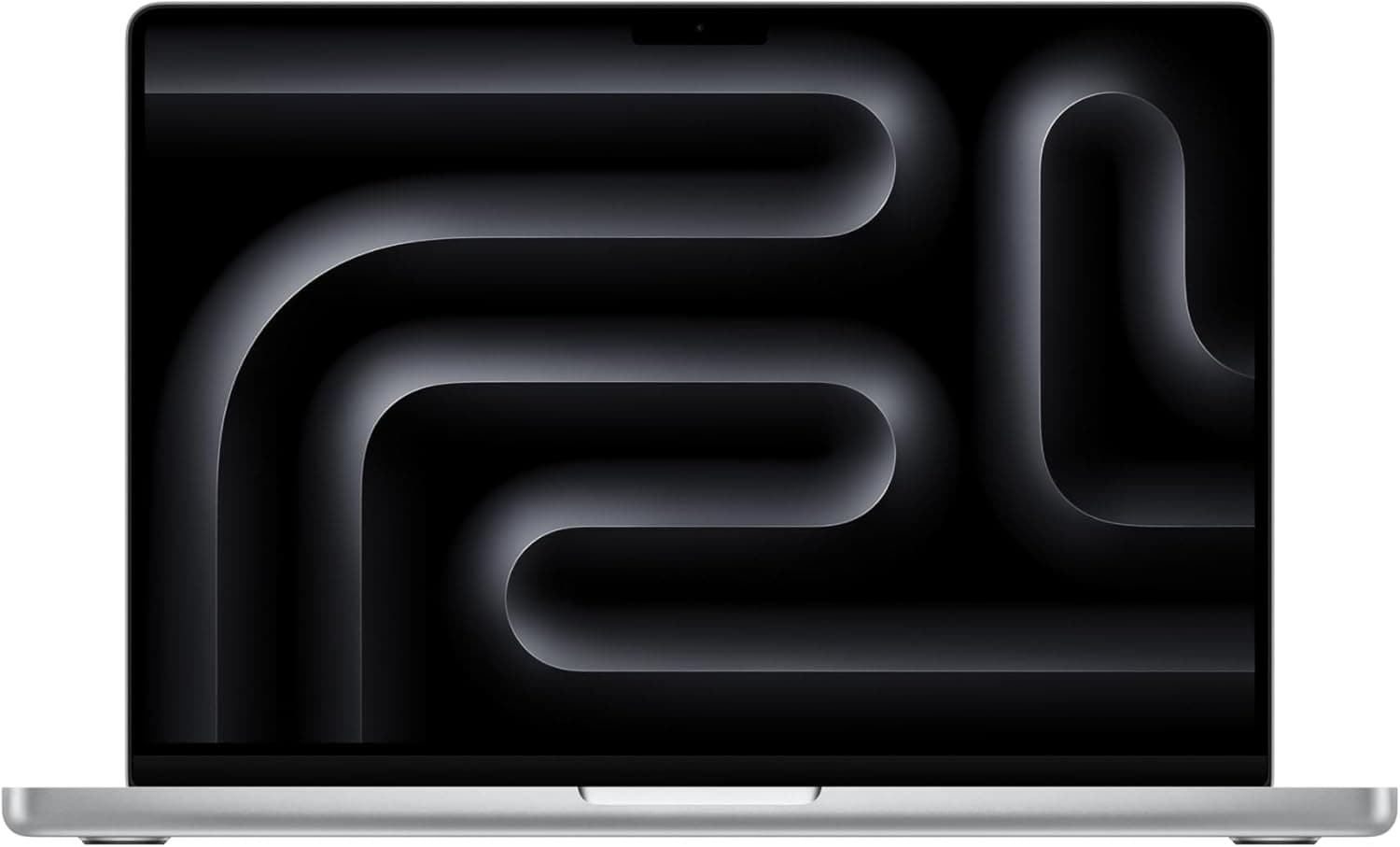
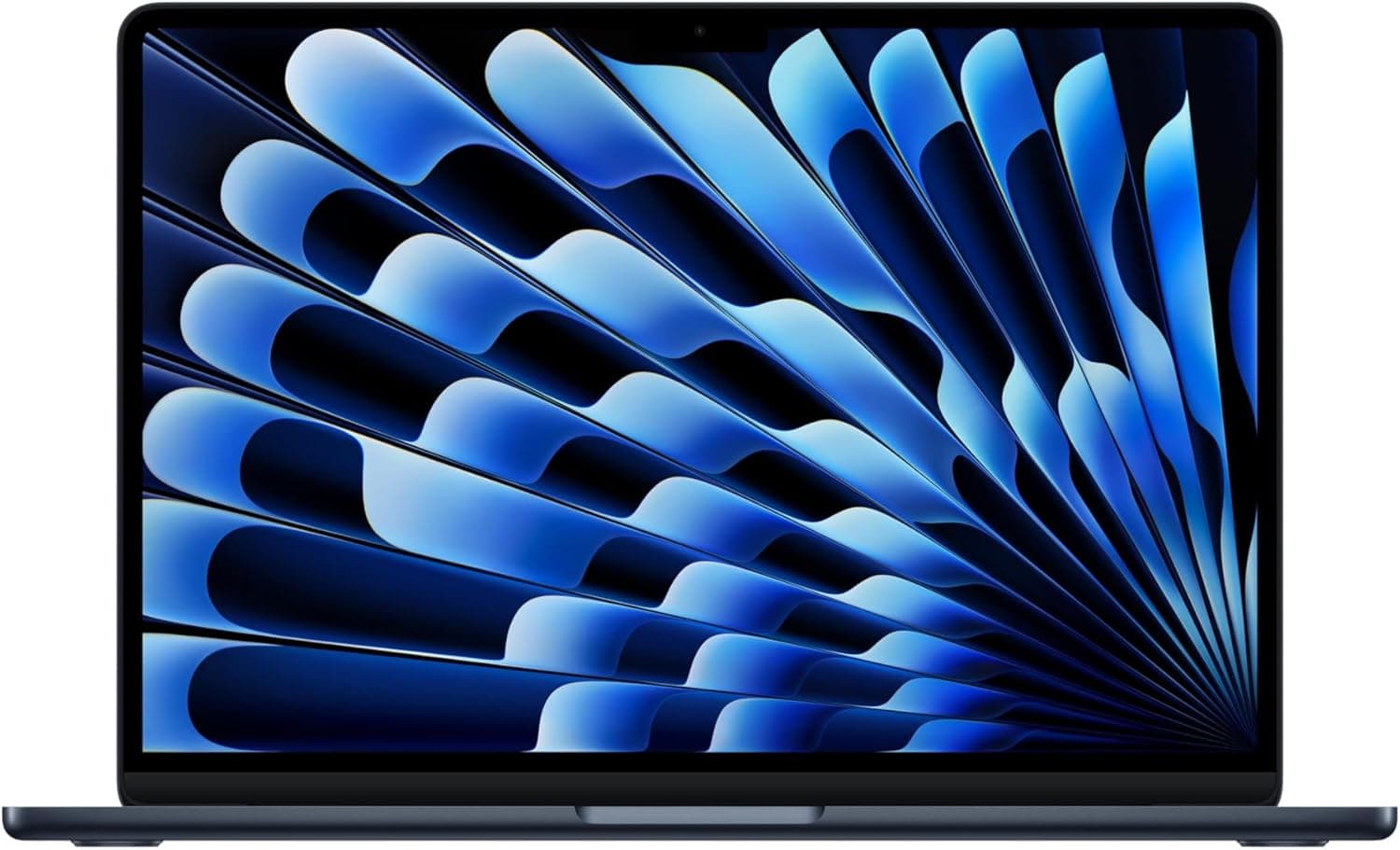
Un CPU récent avec au moins 4 cœurs physiques (ex : Intel Core i5/AMD Ryzen 5) pour gérer les tâches IA sans latence. Les modèles basés sur ARM (comme certains Mac M1 ou Chromebooks haut de gamme) peuvent suffire si le logiciel supporte leur architecture, mais vérifiez la compatibilité d’Ollama.
Mémoire vive (RAM)
16 Go minimum, idéalement 32 Go. Le fonctionnement simultané d’un modèle IA lourd et d’autres applications (navigateur, éditeurs) peut saturer 8 ou 16 Go en conditions réelles. Exemple : une session de codage + traitement vidéo léger + onglets web consomme rapidement.
Carte graphique
Pas de GPU dédié obligatoire pour l’IA textuelle pure, mais une carte intégrée moderne (Intel Iris Xe, AMD Radeon 6000) ou basique (NVIDIA GTX 1050+) évite les bugs liés à la VRAM partagée. Si le logiciel supporte des tâches graphiques (ex : rendu de tableaux), visez une VRAM > 4 Go.
Stockage
Un SSD NVMe de 256 Go minimum pour éviter les ralentissements. Les modèles d’IA locaux (comme ceux intégrés à Bolt.new) nécessitent des espaces dédiés pour les fichiers de cache et les bases de données utilisateur.
Écran
Résolution Full HD (1920x1080) et taux de rafraîchissement > 60 Hz pour une expérience fluide. Les écrans 4K sont superflus sauf si vous combinez avec du montage vidéo ou des visuels complexes.
Les pièges à éviter
- RAM insuffisante : Un PC avec 8 Go se bloquera sur les tâches IA + multitâche. Testez en ouvrant Bolt.new, un navigateur et un éditeur de code en parallèle.
- CPU trop ancien : Les modèles IA optimisés pour le multi-threading (ex : Ryzen 7 5000) sont bien mieux adaptés que les quad-core d’il y a 5 ans.
- VRAM partagée sous-estimée : Sur les laptops économiques, la VRAM dynamique (ex : 2 Go dédiés aux tâches graphiques) peut être volée par le système pour d’autres fonctions.
- Stockage HDD : Les SSD SATA sont lents en écriture répétitive (typique des logs IA). Privilégiez un NVMe même en budget serré.
- Ports USB obsolètes : Bolt.new pourrait nécessiter des clés USB 3.0+ pour les périphériques externes (ex : écrans, disques durs).
Alternatives gratuites ou moins gourmandes
Pour réduire la charge CPU/GPU :
- Utiliser Bolt.new en mode "cloud léger" si disponible : déplacez le traitement IA sur leurs serveurs (mais perte de confidentialité).
- Désactiver les modèles locaux d’Ollama et se contenter des versions web (ex : modèles via leur API officielle).
Pour économiser la RAM :
- Fermer tous les onglets navigateurs et applications en arrière-plan pendant une session IA.
- Limiter le multitâche à une seule tâche IA + deux autres apps max (ex : Word + navigateur).
Solutions similaires moins exigeantes :
- Notion + plugins IA (moins gourmand que Bolt.new) pour la prise de notes et recherche documentaire.
- Ollama en mode CLI (ligne de commande) si vous maîtrisez le terminal, avec un PC basique (8 Go RAM suffisent pour des modèles légers comme
mistral-tiny). - Prodigy ou StudyWithMe (applications dédiées à l’étude) combinées à des outils IA via extensions navigateur (ex : Google Docs + extensions comme "DocSumy").
Conseil final : Faites un test en charge avec votre PC actuel (ex : lancer Bolt.new + ouvrir 3 onglets lourds + exécuter une requête IA complexe). Si le CPU dépasse 70% d’utilisation ou la RAM montre des échouements, misez sur du matériel neuf.