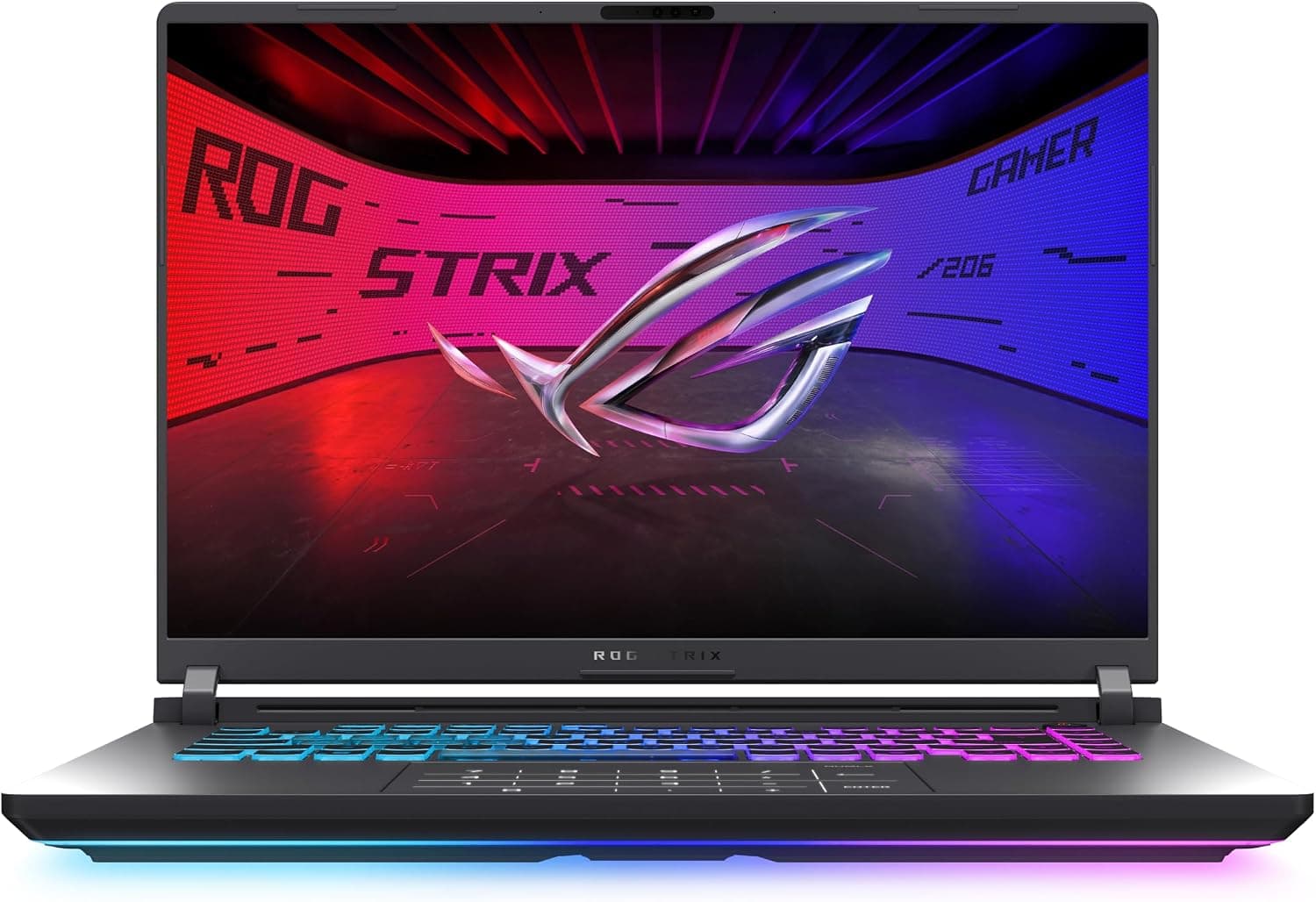
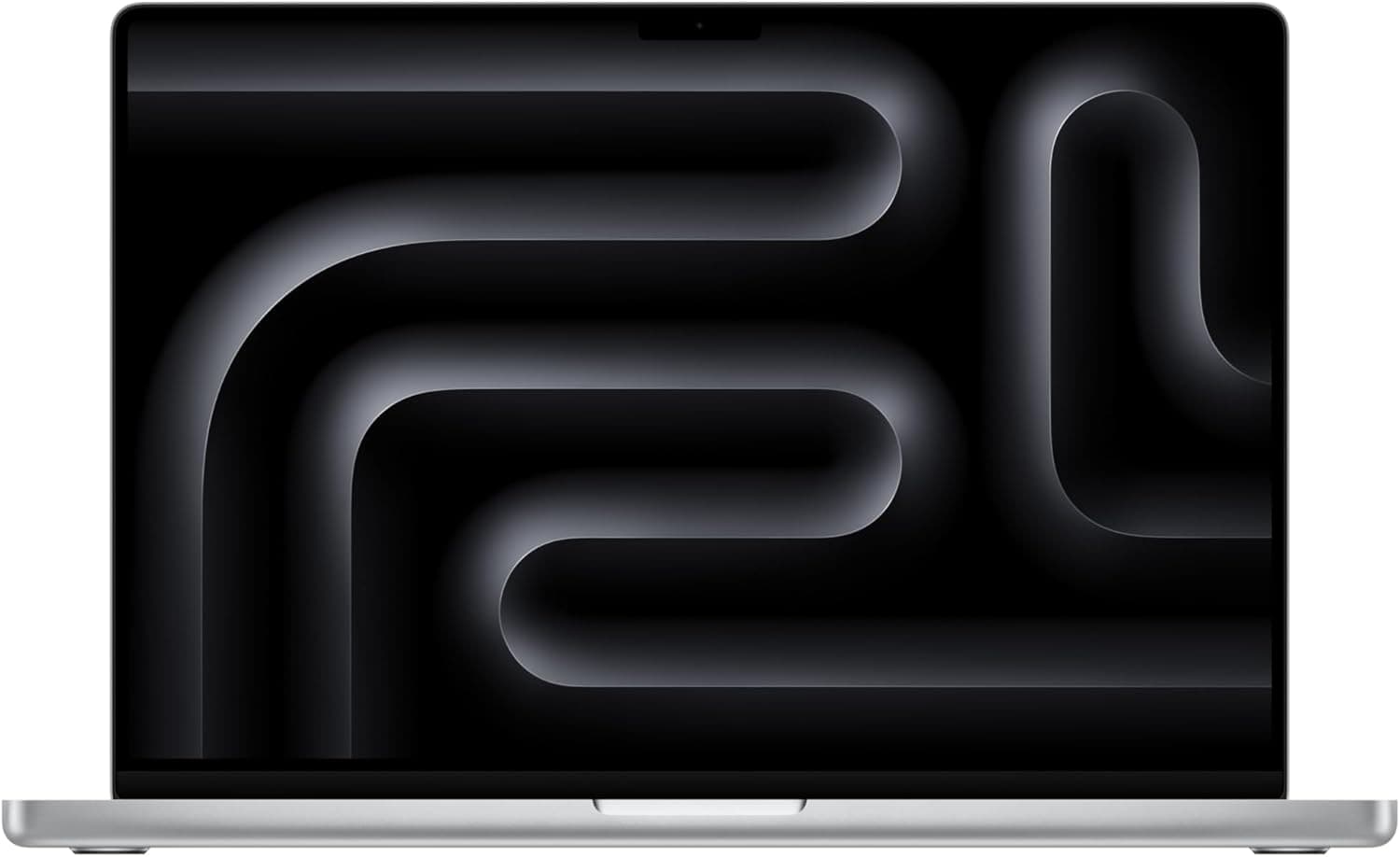
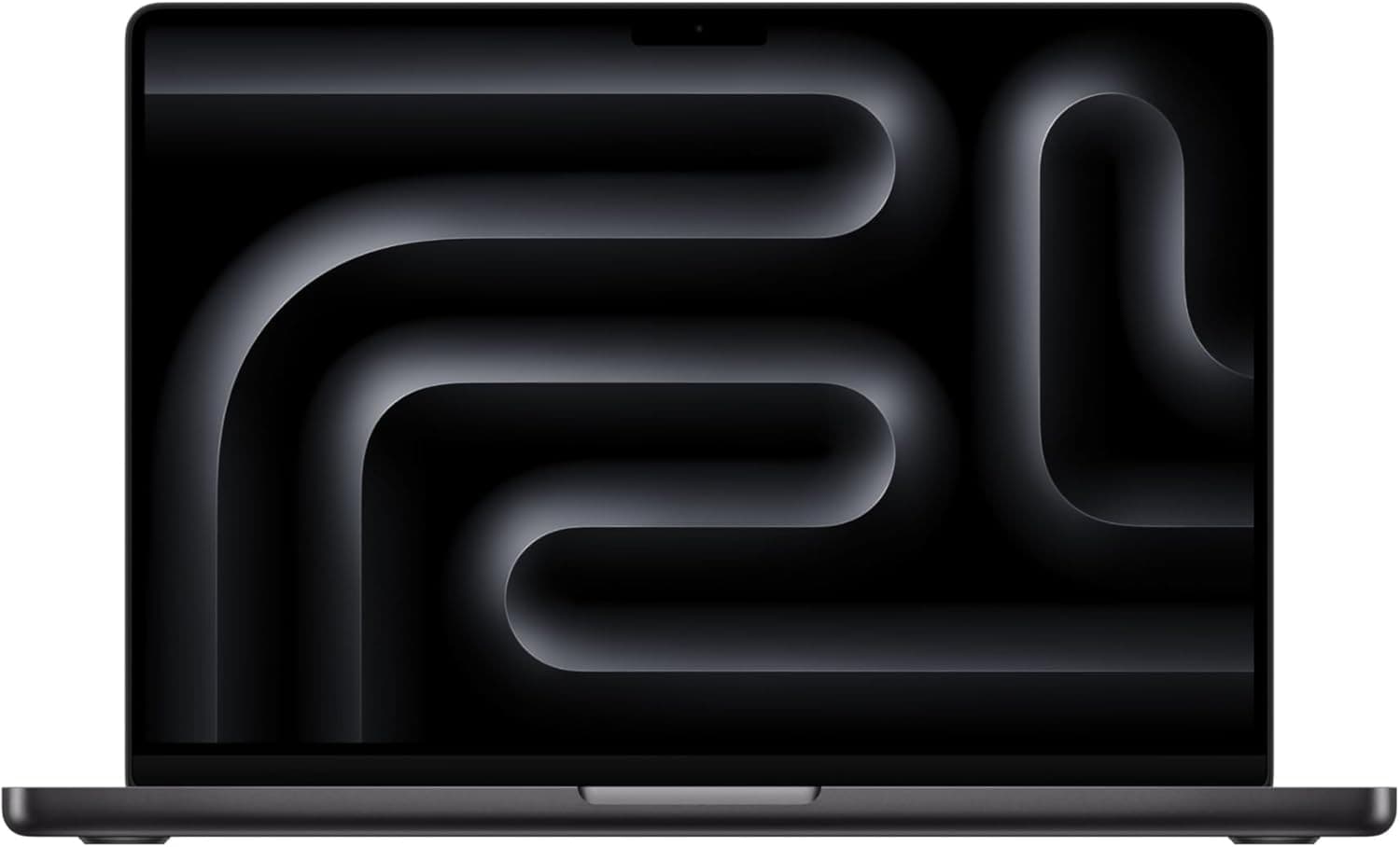
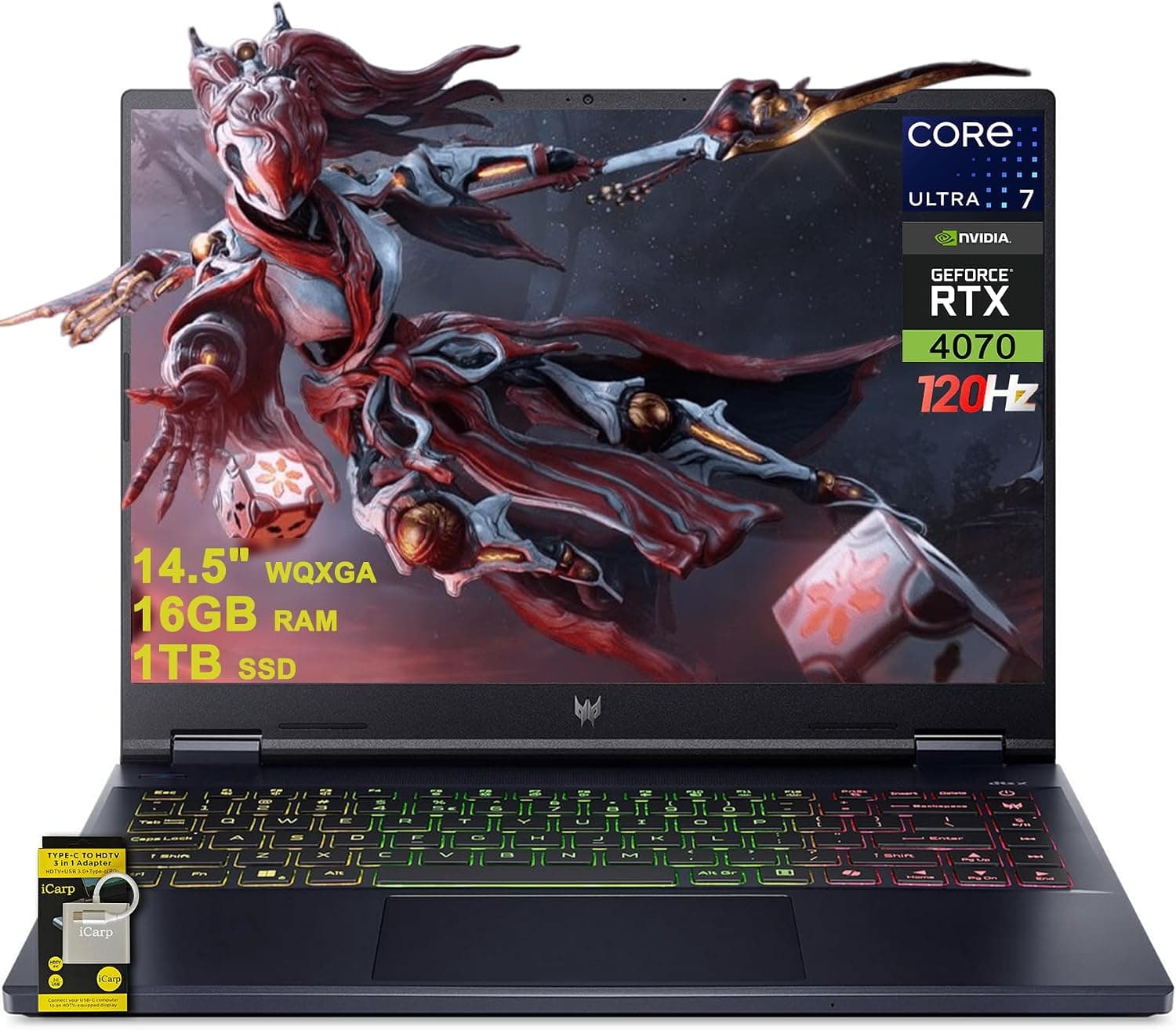
Pour quel PC configurer Framer pour ses études ?
A quoi sert ce logiciel
Framer est un outil de design et de prototypage web avancé. Il permet aux étudiants en design, développement ou communication de :
- Créer des maquettes interactives sans coder.
- Tester des prototypes avec animations et transitions fluides.
- Collaborer en temps réel sur des projets avec d’autres utilisateurs.
La configuration qu’il demande vraiment
Pour un usage étudiant (pas de production pro), voici les besoins minimaux :
Processeur : Un CPU multi-cœurs récents (Intel i5 ou AMD Ryzen 5) suffira pour gérer les bibliothèques et plugins. Évitez les processeurs basiques des ultraportables d’entrée de gamme.
Mémoire vive (RAM) : 16 Go minimum. Framer utilise plusieurs instances simultanées (navigateur + extensions + projets lourds). Avec 8 Go, le logiciel ralentit dès qu’on ouvre plusieurs fichiers ou plugins. Exemple concret : Un projet avec des animations CSS complexes peut consommer jusqu’à 3 Go de RAM par onglet.
Carte graphique : Une intégrée (Intel Iris Xe, AMD Radeon) ou dédiée bas de gamme (NVIDIA GTX 1050/RTX 2050). Framer ne nécessite pas de GPU haut de gamme, mais une carte suffisamment performante pour afficher les prévisualisations en temps réel.
Stockage : Un SSD NVMe pour une ouverture et sauvegarde instantanée. Les projets Framer contiennent des fichiers lourds (images optimisées, couches multiples). Évitez le HDD ou un stockage cloud lent.
Écran :
- Résolution minimale Full HD (1920x1080) pour voir les détails sans pixelisation.
- Couleur précise (sRGB 95% minimum) si vous travaillez avec des palettes de couleurs critiques. Un écran 4K n’est utile que si vous créez pour le web responsive ou l’impression.
Les pièges à éviter
1. Sous-estimer la RAM Framer ouvre chaque projet dans un onglet séparé. Avec 8 Go, vous ne pourrez pas :
- Avoir plusieurs projets ouverts en même temps.
- Utiliser des extensions gourmandes (comme les simulateurs de navigateur). Solution : Si votre PC n’a que 16 Go, désactivez les extensions inutiles ou utilisez un second onglet dédié aux plugins.
2. Négliger la latence du stockage Les fichiers locaux sur SSD sont 10 fois plus rapides qu’un cloud ou un HDD. Un projet avec 50 couches peut mettre 30 secondes à charger sur un disque dur classique.
3. Oublier le système d’exploitation
- Windows/Linux : Fonctionne bien, mais certaines extensions peuvent nécessiter des pilotes spécifiques (ex : WebGL pour les animations 3D).
- MacOS : Meilleure intégration native avec les touches de raccourci et l’écran Retina. Mais vérifiez la compatibilité des plugins si vous utilisez un Mac ancien.
4. Ignorer la consommation énergétique Les ultraportables à battery faible (ex : certains 2-en-1) surchauffent quand Framer utilise le GPU intégré + la RAM. Privilégiez un modèle avec ventilation active si vous travaillez longtemps sans prise.
Alternatives gratuites ou moins gourmandes
| Logiciel | Avantages | Inconvénients |
|---|---|---|
| Figma | Collaboration en temps réel, templates prêts à l’emploi. Moins lourd que Framer pour les bases. | Version gratuite limitée (2 éditeurs max). GPU nécessaire pour les animations fluides. |
| Adobe XD | Intégration avec Creative Cloud, prototypes simples. | Interface moins flexible pour le code custom. |
| Penpot | 100% open-source, léger (RAM < 4 Go suffisant). | Fonctionnalités avancées (comme les masques) limitées. |
| Blender (pour UI) | Gratuit et puissant pour les éléments 3D/2D. | Courbe d’apprentissage raide, pas dédié au web. |
Quand choisir Framer malgré tout ?
- Vous avez besoin de scripts personnalisés (via JavaScript intégré).
- Vous travaillez sur des animations complexes nécessitant des plugins spécifiques.
- Vous préférez une expérience "design system" avec gestion avancée des variables CSS.
Conseil pour les étudiants : Commencez par Figma ou Penpot pour les maquettes basiques, puis passez à Framer si vous avez besoin de fonctionnalités spécifiques. Un PC avec 16 Go de RAM et un SSD suffit pour démarrer sans frustration.