À quoi sert Jupyter Notebook ?
Jupyter Notebook est un environnement web interactif open-source qui permet d'écrire du code Python, R ou Julia mélangé à du texte formaté en Markdown, des équations LaTeX, des graphiques et des résultats d'exécution dans un même document. Le format notebook (.ipynb) est devenu le standard de fait en data science, machine learning et recherche scientifique. Chaque notebook se compose de cellules indépendantes que l'on peut exécuter dans n'importe quel ordre, ce qui le rend idéal pour l'exploration de données, le prototypage rapide de modèles ML, ou la rédaction de rapports reproductibles. JupyterLab, son successeur moderne, ajoute une interface multi-onglets, un explorateur de fichiers et des extensions. Jupyter s'intègre parfaitement avec les bibliothèques pandas, numpy, scikit-learn, TensorFlow ou PyTorch, ce qui en fait l'outil incontournable de l'apprentissage de la data.
Configuration recommandée pour bien faire tourner Jupyter Notebook
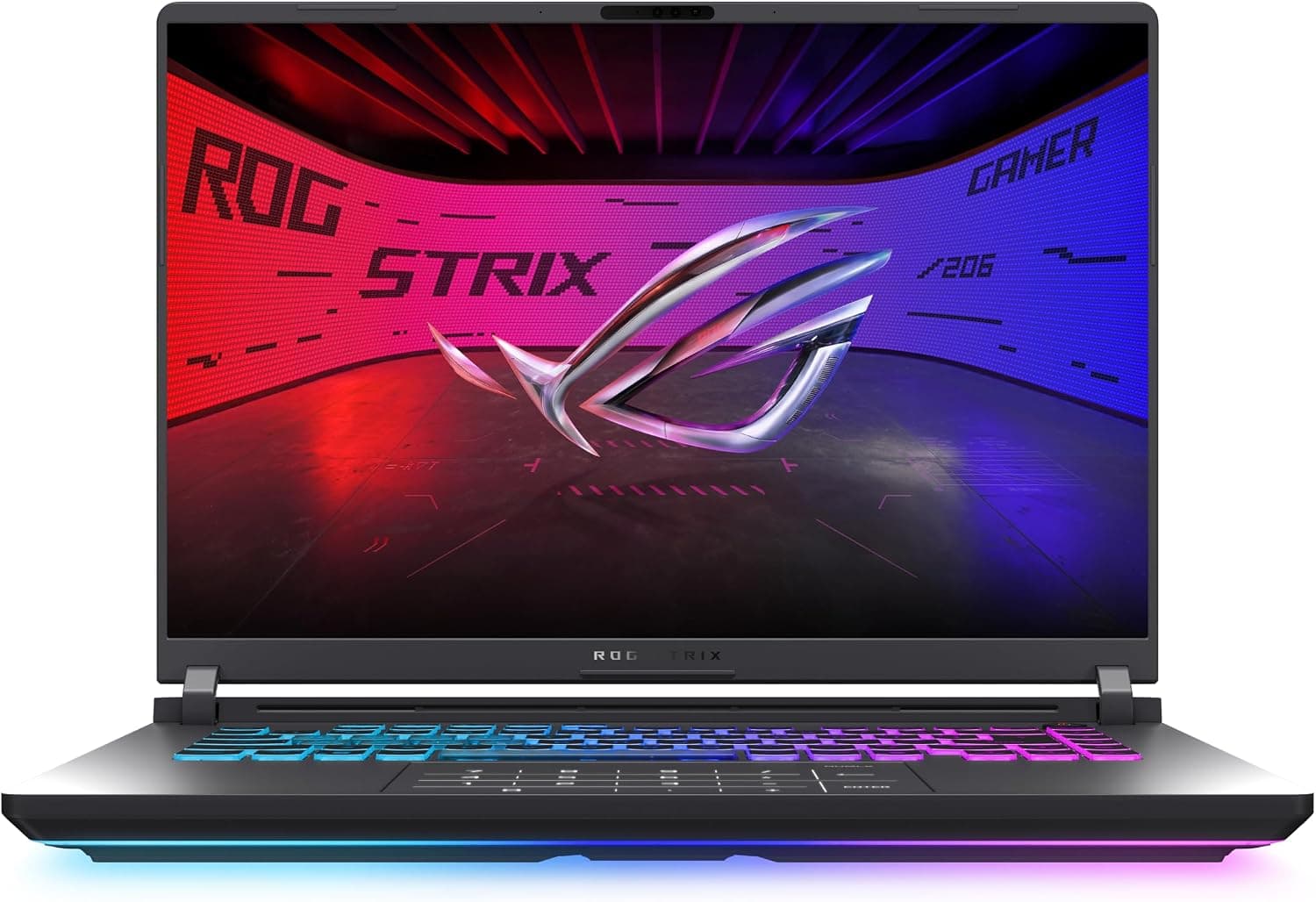
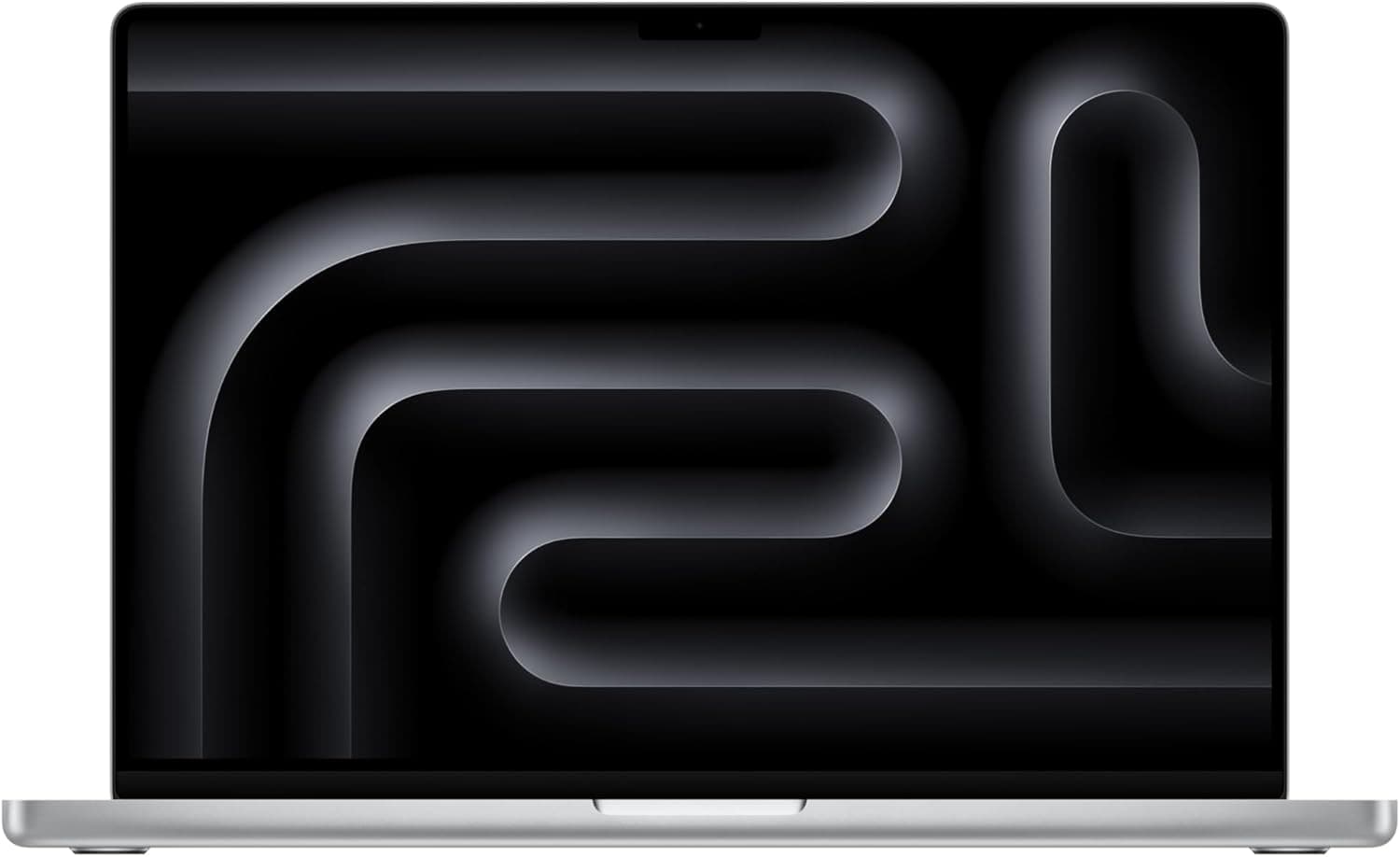
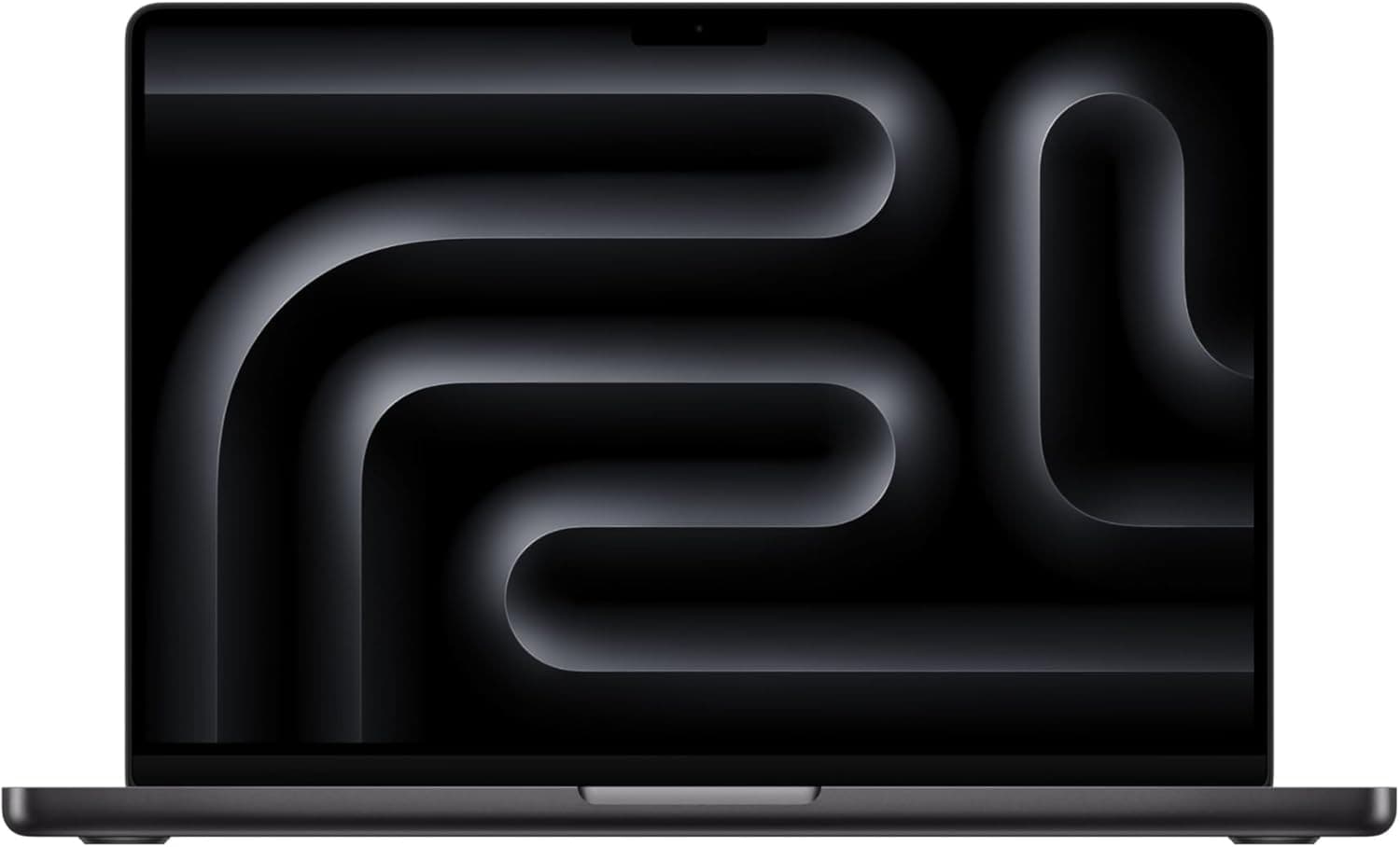
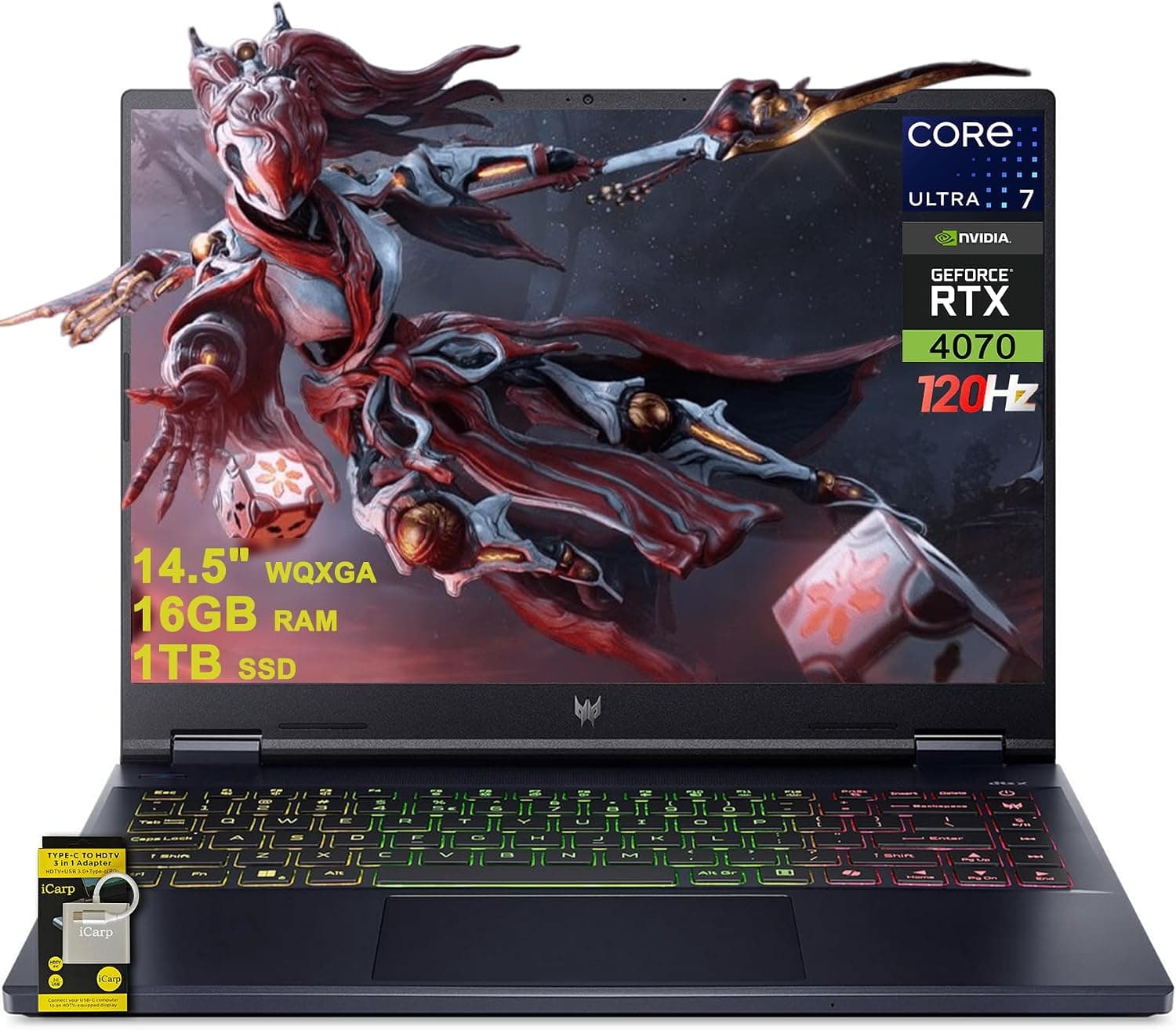
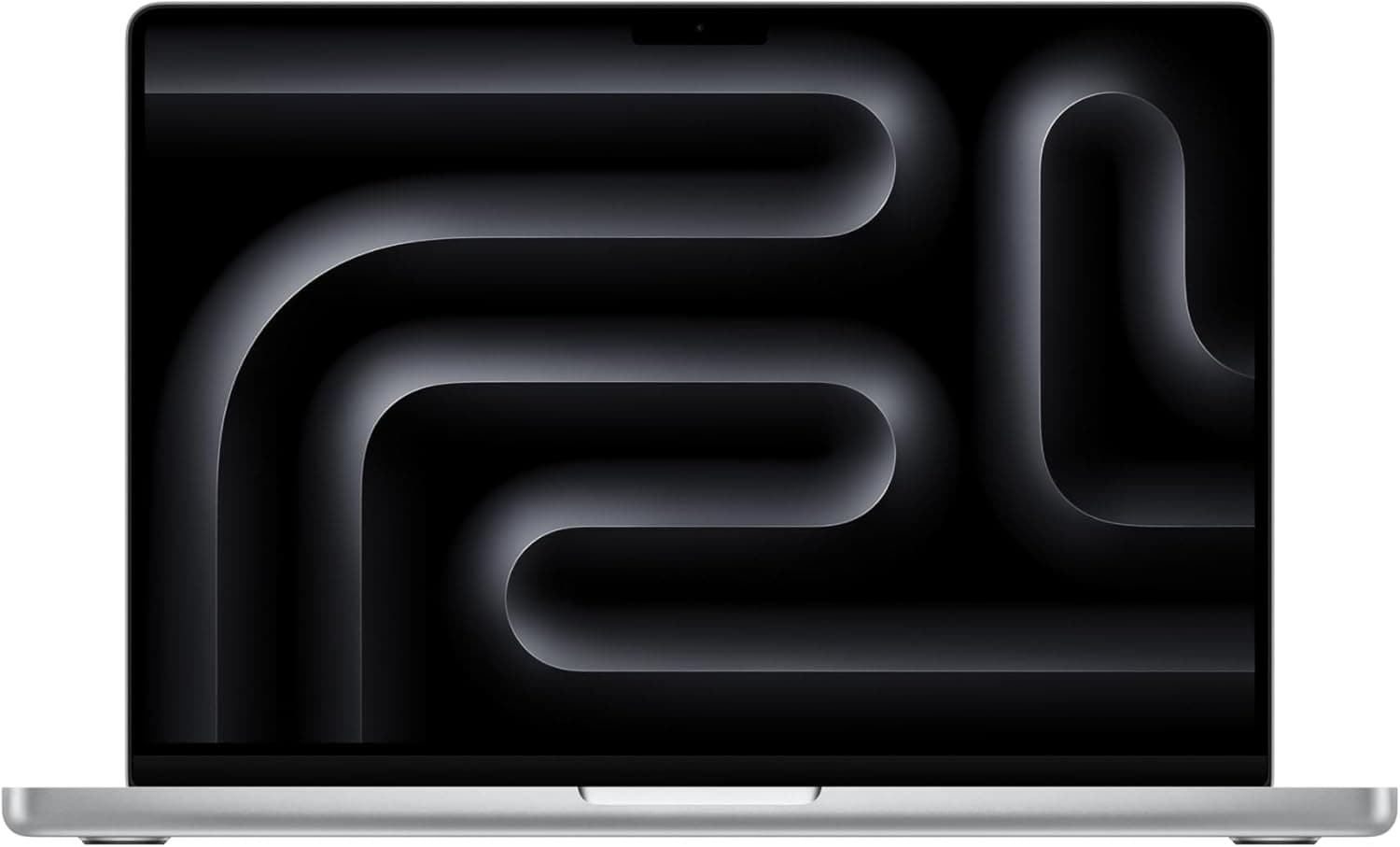
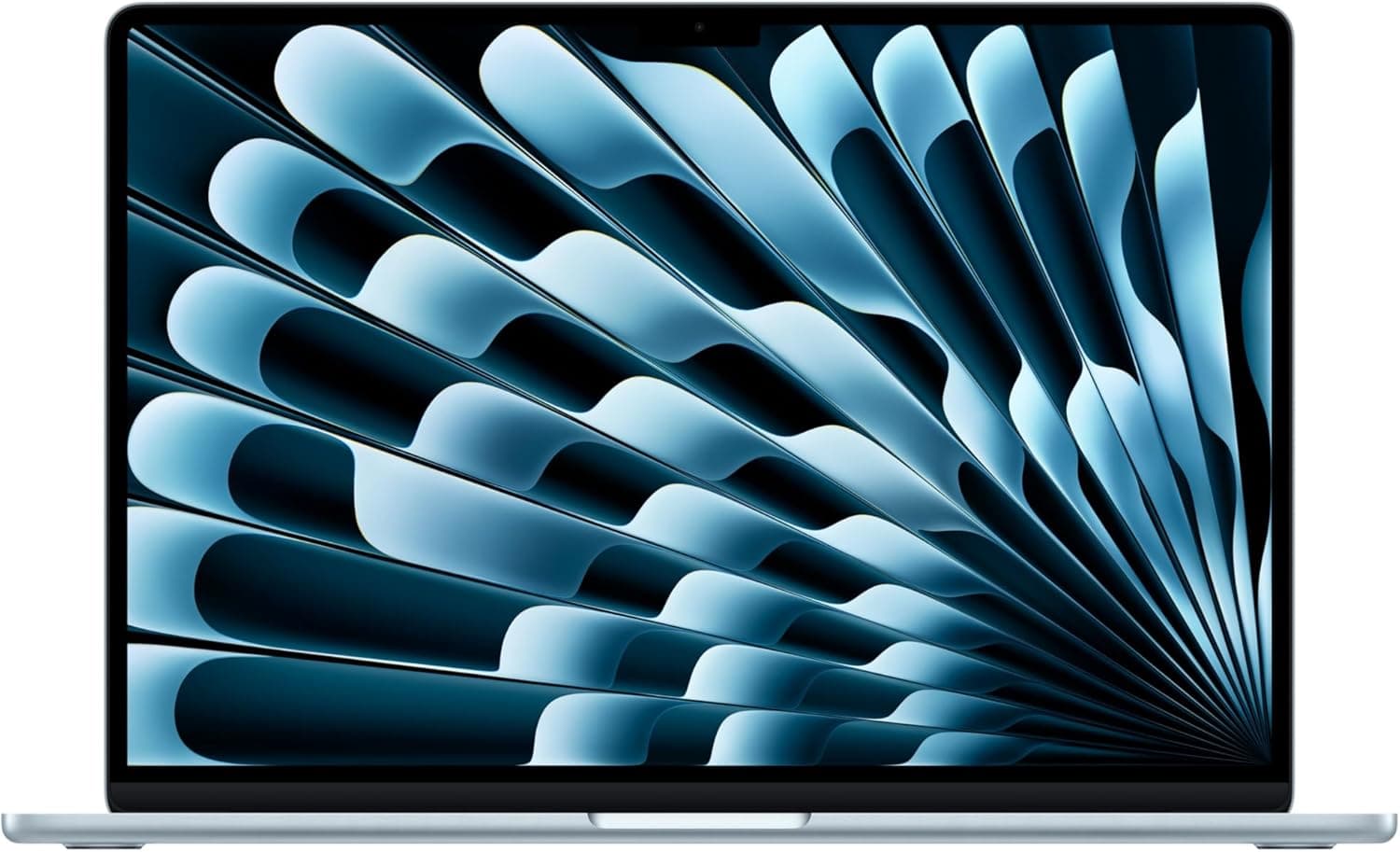
Jupyter fonctionne sur Windows 10/11, macOS 11 ou supérieur et toutes les distributions Linux. C'est en réalité une application Python locale qui s'exécute dans le navigateur, donc les besoins matériels dépendent surtout du type de calcul effectué dans les notebooks. Pour de l'analyse de données classique avec pandas (datasets jusqu'à quelques millions de lignes), un processeur Intel Core i5 ou AMD Ryzen 5 et 16 Go de RAM suffisent largement. Pour du machine learning sur datasets moyens, visez 32 Go de RAM. Pour du deep learning (TensorFlow, PyTorch), une carte graphique NVIDIA dédiée avec CUDA devient indispensable : RTX 4060 (8 Go VRAM) en entrée, RTX 4070 ou 4080 (12-16 Go VRAM) pour des modèles plus ambitieux, et RTX 4090 ou A6000 pour la recherche avancée. Le stockage SSD est crucial : les datasets se chargent souvent en mémoire et un SSD NVMe accélère considérablement les imports. Comptez au moins 256 Go de SSD libre pour stocker datasets et environnements virtuels. Sur Mac, les puces M3 Pro et M4 Pro offrent d'excellentes performances grâce à leur GPU intégré et au support MPS de PyTorch.
Quels étudiants utilisent Jupyter Notebook ?
Jupyter est massivement utilisé par les étudiants en data science, intelligence artificielle, statistiques, mathématiques appliquées et bio-informatique. On le retrouve dans tous les cursus de master Data Science, à l'ENSAE, à l'ENSAI, à Polytechnique, à HEC Data, ainsi que dans les écoles d'ingénieurs comme Centrale, Mines, INSA. Les étudiants en physique numérique, chimie computationnelle ou économétrie l'adoptent également pour leurs projets de simulation. Les bootcamps data (Le Wagon, Jedha) en font le pivot pédagogique central. Sa gratuité totale et sa compatibilité avec Google Colab (version cloud gratuite avec GPU) le rendent universel.
Alternatives à Jupyter Notebook
Les alternatives directes incluent JupyterLab (l'évolution moderne de Jupyter), Google Colab (Jupyter dans le cloud avec GPU gratuit), Kaggle Kernels (avec datasets intégrés), VS Code avec l'extension Jupyter (très populaire) et Deepnote pour la collaboration temps réel. RStudio reste la référence pour les utilisateurs R purs.
FAQ
Jupyter Notebook fonctionne-t-il sur Mac ? Oui, Jupyter s'installe facilement sur macOS via pip, conda ou Homebrew. Il fonctionne nativement sur Apple Silicon (M1 à M4) avec d'excellentes performances.
Faut-il un PC gamer pour utiliser Jupyter Notebook ? Pas pour Jupyter lui-même, qui est très léger. En revanche, si vous faites du deep learning, une carte graphique NVIDIA RTX (typique des PC gamer) devient indispensable pour entraîner des modèles dans un délai raisonnable.
Jupyter Notebook est-il gratuit pour les étudiants ? Oui, Jupyter est entièrement gratuit et open-source pour tout le monde. Google Colab propose en plus une version cloud gratuite avec GPU, et Colab Pro existe à environ 10 euros/mois pour des sessions plus longues.