À quoi sert ce logiciel ?
n8n est un outil d’automatisation de tâches basé sur des workflows visuels. Il permet aux utilisateurs de connecter différents services (e-mails, bases de données, APIs, outils cloud) pour créer des chaînes de traitement automatisées, comme :
- Gérer des notifications entre applications.
- Synchroniser des fichiers ou données entre plateformes.
- Tri automatiques d’e-mails ou de messages.
- Extraction et transformation de données avant envoi.
Idéal pour les étudiants qui doivent manipuler plusieurs outils numériques (Google Drive, Notion, Trello, etc.) sans écrire de code complexe.
La configuration qu’il demande vraiment
n8n s’exécute principalement en local ou sur un serveur dédié. Ses exigences dépendent de l’usage :
- Processeur : Un CPU moderne quad-core (ex. Intel i5/Ryzen 5) suffit pour des workflows basiques. Les tâches IA ou les flux complexes nécessitent un processeur avec prise en charge du multithreading (comme les Ryzen 7/i7).
- Mémoire vive :
- Minimum : 8 Go de RAM pour des workflows simples (ex. synchronisation d’e-mails).
- Recommandé : 16 Go pour éviter les ralentissements si le logiciel gère plusieurs tâches simultanées ou utilise des modules IA légers.
- Astuce : Vérifier l’usage mémoire via l’interface d’administration (onglet "Stats") pour ajuster en cas de plantage.
- Carte graphique : Aucune exigence spécifique. n8n ne nécessite pas de GPU dédié, même pour les workflows visuels.
- Stockage :
- Espace disque : ~1 Go pour l’installation + espace variable selon les données stockées (fichiers intermédiaires, logs).
- Système de fichiers : Un SSD est fortement conseillé pour des temps de réponse fluides, surtout si le PC sert aussi à d’autres logiciels.
- Écran :
- Résolution minimale : Full HD (1920x1080) pour une interface lisible sans zoom forcé.
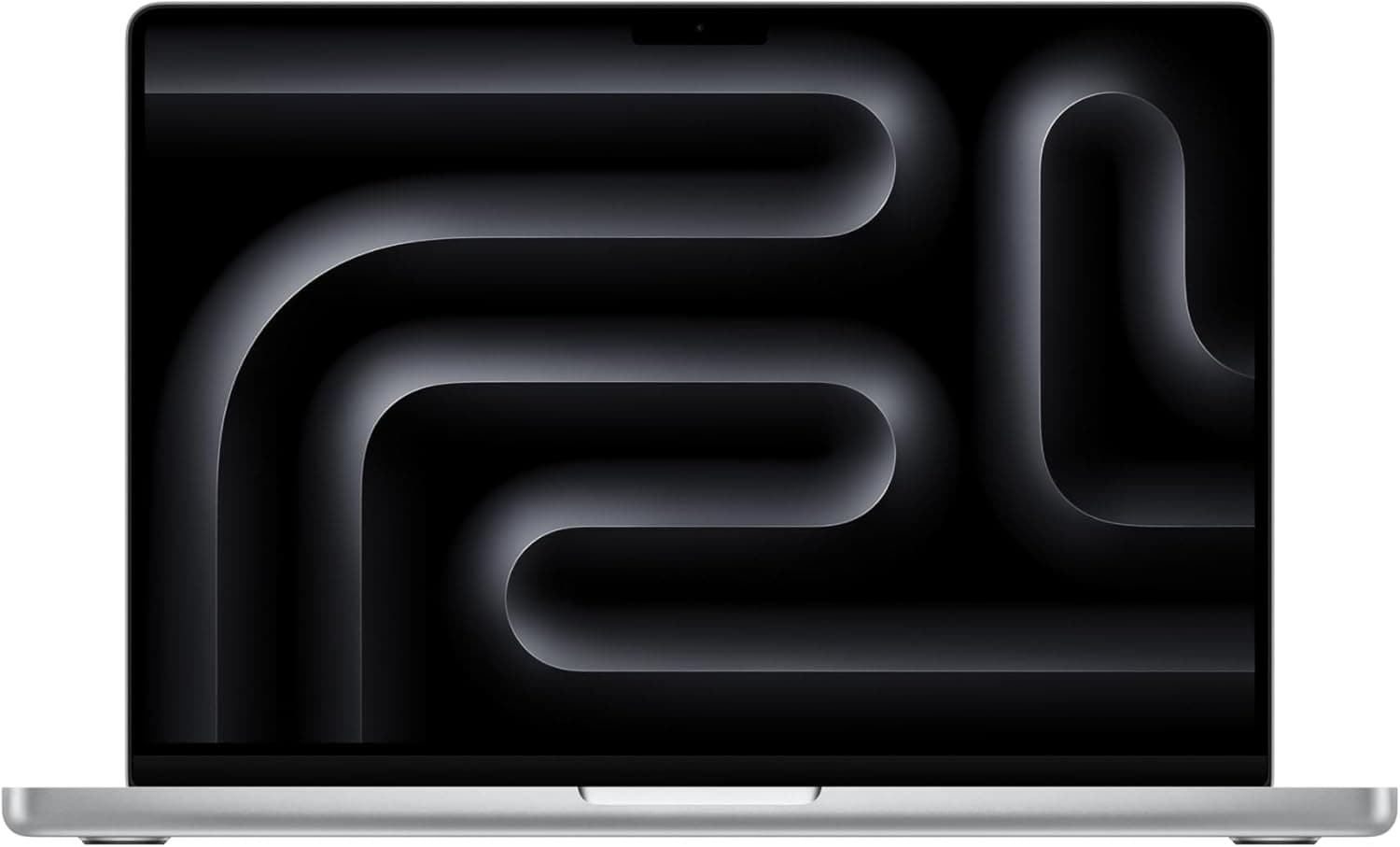
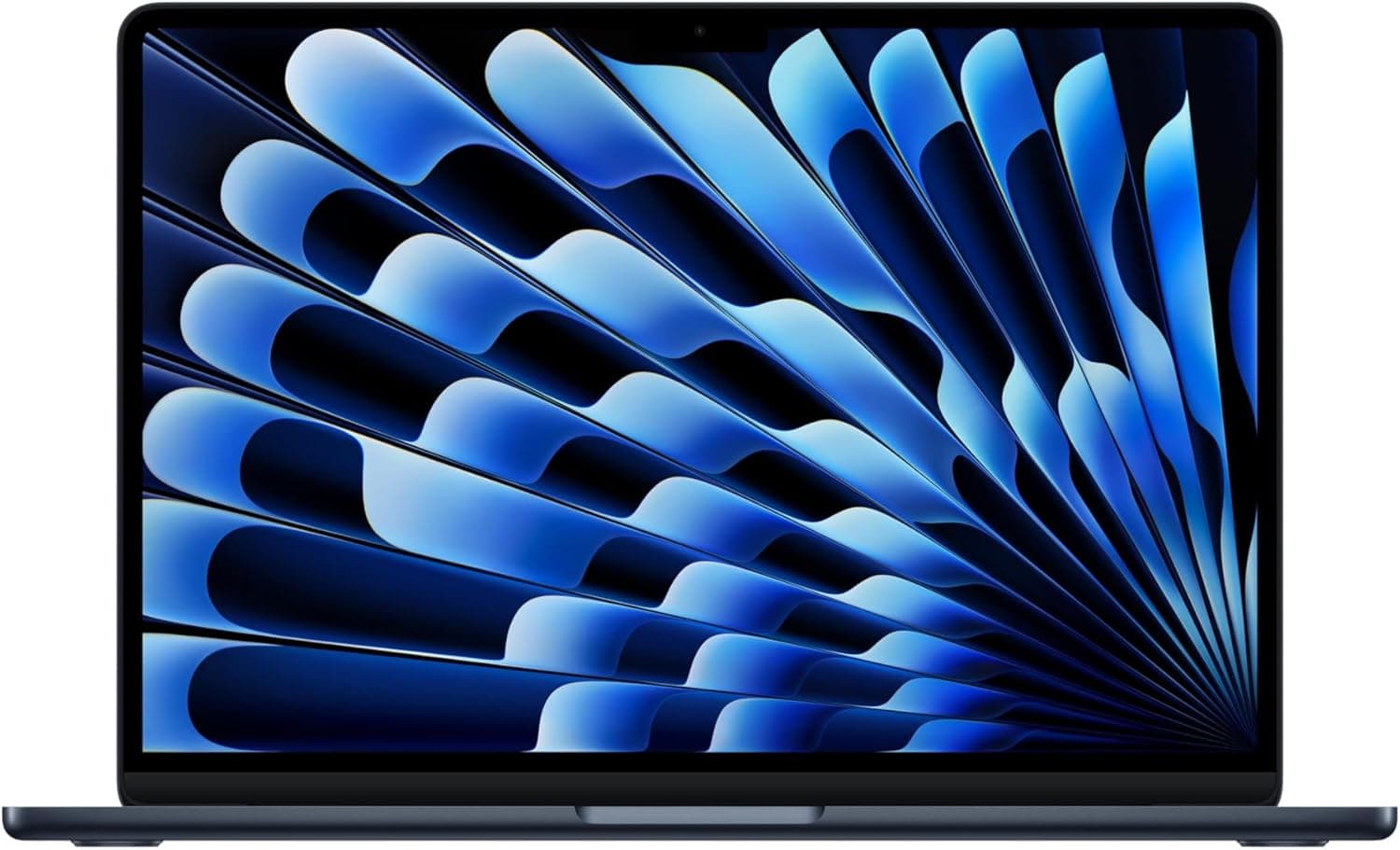
- Taille : 13 pouces minimum, mais 15 pouces recommandés pour travailler sur des workflows complexes.
Les pièges à éviter
- Sous-estimer la RAM : Les workflows avec plusieurs nœuds actifs (ex. traitement de fichiers volumineux) ou l’activation du mode "Local AI" (pour les modules IA intégrés) peuvent saturer 8 Go. n8n affiche des warnings en bas de l’interface si la mémoire est insuffisante.
- Ignorer le stockage temporaire : Les fichiers intermédiaires (ex. uploads, logs) s’accumulent sans surveillance. Prévoir un espace dédié sur le SSD pour éviter les erreurs "disk full".
- Utiliser un PC sous-dimensionné pour du multitâche : Si le PC sert aussi à coder, naviguer ou utiliser des logiciels lourds (ex. Photoshop), allouer au moins 16 Go de RAM et un processeur dédiés à n8n via les paramètres d’allocation.
- Oublier la maintenance : Les logs et caches s’encombrent avec le temps. Nettoyer manuellement l’espace "/n8n/storage" (Linux/macOS) ou via les options de l’interface tous les mois.
Alternatives gratuites ou moins gourmandes
| Logiciel | Points forts | Contraintes matérielles |
|---|---|---|
| Zapier (version gratuite) | Interface intuitive, intégrations riches. Pas d’installation locale. | Limité à 100 tâches/mois et dépendant des APIs tierces. |
| Make (ex-Integromat) | Workflows visuels similaires, mode "Local Runner" léger. | Version gratuite limitée à 2 workflows actifs simultanés. |
| Pipedream | Exécution serverless, bon pour les scripts simples. | Coût variable selon usage, pas d’option "auto-hébergé". |
| Riffusion (pour IA légère) | Alternative open-source si n8n semble trop lourd. | Nécessite Python et un environnement Docker configuré. |
Remarque : Si le poids de n8n est problématique, privilégier des workflows simples et linéaires (ex. envoyer un e-mail déclenché par une nouvelle ligne dans un Google Sheet) pour réduire la consommation système.