
Choisir un PC portable pour ses études relève souvent du casse-tête : des dizaines de modèles, des fiches techniques imprécises et la pression de prendre la « bonne » décision sur un achat qui durera plusieurs années. Ce guide vous propose une méthode claire mise à jour en mai 2026, enrichie des dernières évolutions du marché, Apple Silicon M5 et M5 Pro, Intel Core Ultra, AMD Ryzen série 7000/8000 et la plateforme Snapdragon X Elite Copilot+.
Il n'existe pas de PC parfait dans l'absolu. Il existe un PC adapté à votre filière, votre budget et votre rythme de vie. L'arbitrage se fait toujours entre trois axes : puissance, autonomie et poids.
Sommaire
- Étape 1, Filière et budget
- Étape 2, Les specs qui comptent vraiment
- Apple Silicon M5 vs Intel et AMD en 2026
- Snapdragon X Copilot+ : compatibilité logicielle
- Nos PCs recommandés par profil
- FAQ
Étape 1, Définissez votre filière et fixez votre budget
Les ordinateurs recommandés dans ce guide
Prix relevés cette nuit sur Amazon.fr. Cliquez sur un modèle pour la fiche complète et sa note par filière.
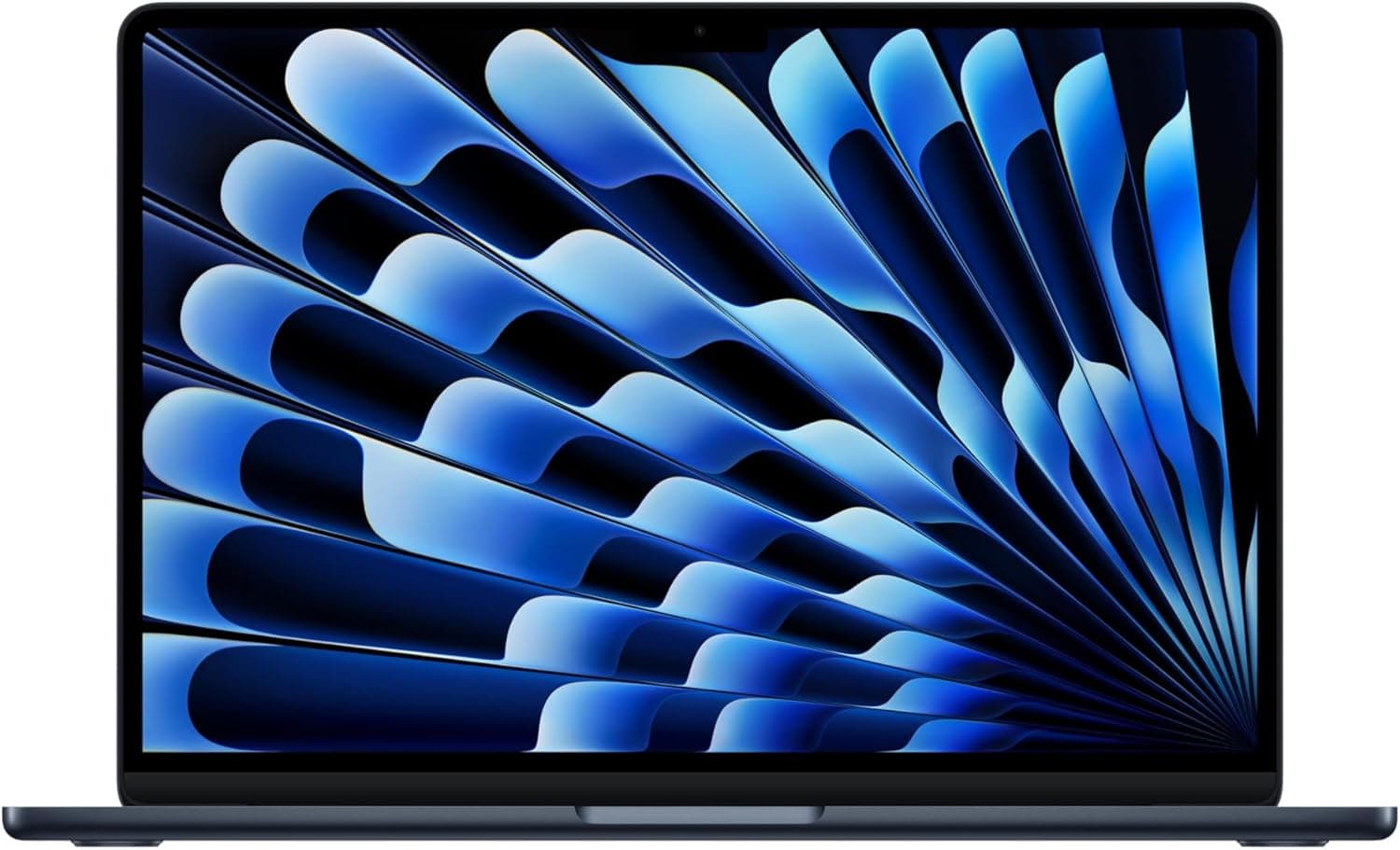
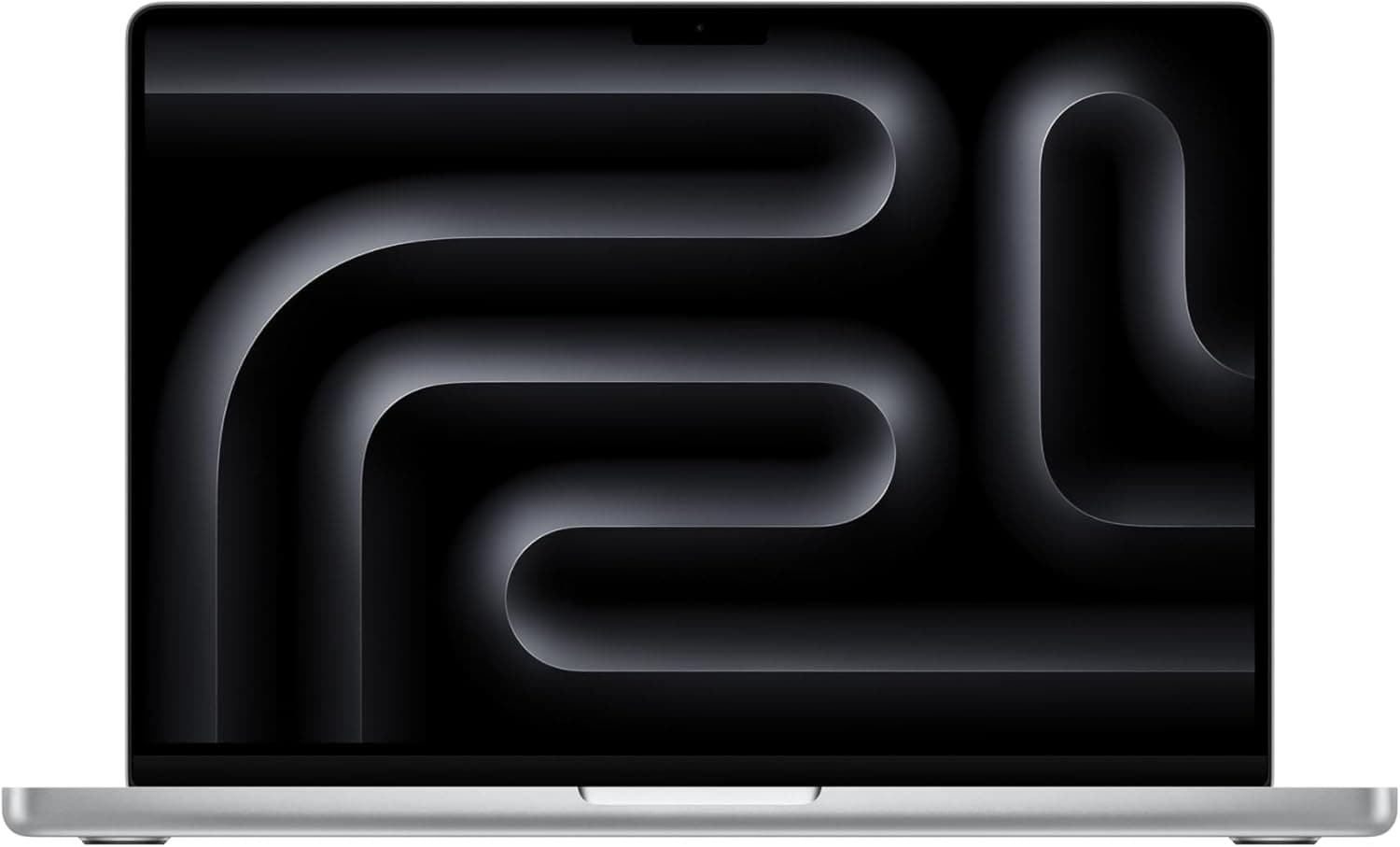
Voir tous les ordinateurs portables étudiants ou comparer deux modèles
Filière d'abord
C'est le point de départ de tout. Un étudiant en architecture n'a pas les mêmes besoins qu'un étudiant en droit.
- Filières créatives et techniques (informatique et développement, cinéma-audiovisuel, architecture, ingénierie) : privilégiez la puissance. CPU moderne, 16 Go de RAM minimum, SSD rapide, et souvent un GPU dédié pour les logiciels de modélisation ou de montage.
- Filières bureautiques et littéraires (droit, commerce, sciences humaines, médecine) : privilégiez la mobilité. Poids contenu, autonomie longue, clavier confortable et écran lisible en toutes conditions.
- Filières scientifiques (mathématiques, biologie, chimie, physique) : un bon CPU multi-cœurs et de la RAM généreuse priment sur le GPU. Les outils d'analyse numérique (MATLAB, R, Python scientifique) sont CPU-bound.
Sur meilleurpcetudiant.fr, chaque filière dispose d'une page dédiée avec un classement calibré sur les logiciels utilisés. Consultez-la avant de regarder les fiches produit.
Budget ensuite
Le marché 2026 se structure ainsi :
- Moins de 800 € : ultraportables bureautique. Couvrent la grande majorité des usages en sciences humaines, droit, commerce. Pas de GPU dédié, CPU efficace, SSD suffisant.
- 800 à 1 200 € : la tranche équilibrée pour la majorité des étudiants. Bon CPU récent, 16 Go de RAM, écran soigné. Voir notre sélection autour de 1 000 €.
- 1 200 à 1 800 € : MacBook Air M5, Samsung Galaxy Book5 Pro. Finitions durables, bonne revente dans quatre ou cinq ans.
- 1 800 € et plus : filières de création intensive, ingénierie 3D, cinéma. GPU RTX 4060+, 32 Go de RAM, MacBook Pro M5 Pro, dalles OLED calibrées.
Étape 2, Les specs qui comptent vraiment
Le CPU
Ne regardez pas uniquement le nom commercial (« i7 », « Ryzen 7 »). Cherchez le score PassMark du modèle exact. Pour repère :
- Sous 10 000 : usage très léger (navigation, Word, PDF). À éviter pour un PC qui doit durer cinq ans.
- 15 000 à 22 000 : usage équilibré, confortable pour la grande majorité des cursus.
- 22 000 à 30 000 : multitâche exigeant, compilation, CAO légère, sciences de données.
- 30 000+ : création vidéo, rendu 3D, machine learning local.
Nous affichons le score PassMark sur chaque fiche PC pour éviter les approximations.
La RAM et le stockage
- 8 Go : acceptable en usage très léger. Limitant dès que vous ouvrez Zoom + 20 onglets Chrome + Word simultanément.
- 16 Go : le minimum confortable pour cinq années d'études. Notre recommandation par défaut.
- 32 Go : recommandé pour la création, le développement intensif (Docker, machines virtuelles) et l'ingénierie.
La RAM est souvent soudée sur les ultraportables modernes. Dimensionnez bien dès l'achat, l'upgrade est rarement possible après.
Pour le stockage : SSD NVMe obligatoire. Visez 512 Go minimum, 1 To si vous manipulez des fichiers lourds (vidéos, projets 3D, datasets).
L'écran et l'autonomie
- Taille : 13-14" pour la mobilité quotidienne, 15-16" pour le confort de travail prolongé.
- Résolution : Full HD (1920×1080) minimum ; WUXGA ou 2,5K nettement plus confortable pour de longues sessions.
- Couverture sRGB : cruciale en arts graphiques (100 % minimum), secondaire en droit ou commerce.
Pour l'autonomie, divisez par 1,3 à 1,5 l'autonomie annoncée par le fabricant. Un PC « 10 h » tient environ 7-8 h en usage réel mixte. Visez 10 h annoncées pour passer une journée entière sans accès à une prise.
Apple Silicon M5 vs Intel et AMD en 2026
Le choix d'architecture est devenu aussi déterminant que le budget. Trois grandes plateformes coexistent en 2026.
Apple M5 : efficacité et autonomie
Apple a lancé la puce M5 début 2025 sur les MacBook Air 13 et 15 pouces, puis la variante M5 Pro sur le MacBook Pro 14. Cette génération marque une progression claire face aux puces M3 et M4 et redéfinit le rapport performances/consommation sur le marché portable :
- Autonomie : 15 à 22 h en usage réel (cours, rédaction, visioconférence), contre 7-10 h pour un PC Intel ou AMD comparable dans le même format.
- Performances CPU : le M5 standard atteint un score PassMark multicœur autour de 30 000 sur le MacBook Air ; la variante M5 Pro (MacBook Pro 14, 14 cœurs CPU) dépasse 38 000, comparable à un Core Ultra 9 275HX en charge soutenue, tout en consommant nettement moins.
- GPU intégré : 10 cœurs GPU sur le M5 standard, 20 cœurs sur le M5 Pro, efficaces pour Photoshop, Lightroom, DaVinci Resolve et le montage 4K sans GPU dédié.
- Neural Engine : 38 cœurs NPU sur le M5, accélérant l'inférence locale, les sous-titres temps réel et les workflows d'IA dans les apps natives macOS.
- Limite principale : pas de support natif pour SolidWorks, CATIA et certains logiciels Windows-only en ingénierie mécanique. Vérifiez la liste de vos logiciels d'école avant d'acheter un MacBook.
Notre guide PC vs MacBook pour étudiant détaille ce choix par filière avec des critères concrets.
Intel Core Ultra : polyvalence et NPU intégré
La gamme Core Ultra couvre la majorité du marché Windows haut de gamme :
- Core Ultra 5 125H : score ~23 000, NPU Intel pour les fonctions IA, GPU Arc performant (~4 000 de score). Entrée de gamme sérieuse pour étudiants exigeants à budget raisonnable.
- Core Ultra 7 155H / 165H : score 28 000-30 000. Polyvalent pour le développement, l'ingénierie, le montage vidéo léger.
- Core Ultra 9 185H : score 33 000+. Workstation mobile pour cinéma-audiovisuel et architecture avancée.
AMD Ryzen : puissance brute et accessibilité
- Ryzen 5 7520U / Ryzen 7 7730U : plateformes économiques solides pour la bureautique. Scores 13 000-18 000, budget 500-800 €.
- Ryzen 5 7535HS / Ryzen 7 7840HS : CPU laptops performants avec GPU Radeon 760M/780M intégré. Scores 22 000-28 000, adaptés aux cursus techniques à moins de 1 000 €.
- Ryzen 9 8945HS : CPU très performant. Score ~32 000, GPU Radeon 890M intégré efficace. Pertinent pour les configurations gaming-étudiant haut de gamme.
Pour aller plus loin sur la lecture des fiches techniques : notre guide SSD, RAM, CPU expliqués simplement détaille toutes les specs en langage clair.
Snapdragon X Copilot+ : compatibilité logicielle en 2026
Depuis fin 2024, Qualcomm propose ses puces Snapdragon X Elite et X Plus sur les PC Windows ARM (label « Copilot+ »). Ces machines affichent une autonomie proche des MacBook et un NPU puissant pour les fonctions IA de Windows 11.
Ce qui fonctionne bien :
- Office 365, Teams, Zoom, navigateurs web, OneNote, tout le quotidien bureautique tourne en natif ou en émulation transparente.
- Adobe Lightroom (version ARM native depuis 2024) et Photoshop en émulation x86 stable.
- Python, VS Code, développement web, la compatibilité ARM s'est largement améliorée sur les deux dernières années.
Ce qui peut poser problème :
- Logiciels industriels anciens sans build ARM (SolidWorks, CATIA, certaines applications propres aux écoles d'ingénieurs).
- Jeux vidéo : compatibilité partielle via émulation x86, performances GPU en retrait face à un RTX 4050 dédié.
- Certains plugins audio et logiciels de MAO au format VST x64 uniquement.
Notre conseil : si votre école utilise des logiciels métiers spécifiques, vérifiez leur compatibilité ARM avant d'acheter une machine Copilot+. Pour les usages bureautiques, droit, commerce et sciences humaines, ces machines sont un choix solide et durable en 2026.
Nos PCs recommandés par profil
Quatre points d'entrée concrets dans notre catalogue, couvrant les principaux profils étudiants du budget raisonnable au creator intensif. Pour la rentrée spécifiquement, notre guide rentrée 2026 couvre les achats anticipés. Tous les prix sont ceux constatés en mai 2026 et peuvent varier.
Budget Windows, Lenovo IdeaPad Slim 3 16" Core i7
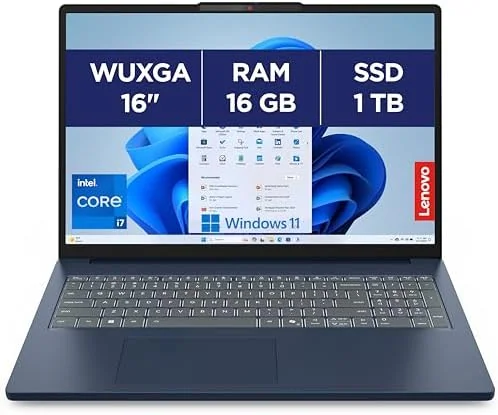
Le 
Le ASUS Vivobook S16 M3607KA-SH011W à 740 € : AMD Ryzen AI 7 350, 16 Go de RAM, 1000 Go de SSD.
Voir la fiche → à 700 € est le choix rationnel pour un étudiant en droit, sciences humaines, commerce ou biologie qui n'a pas besoin de GPU dédié. Grand écran 16'' WUXGA mat, SSD 1 To NVMe, 16 Go de RAM, une configuration qui ne saturera pas au bout de deux semestres.
Pourquoi ce PC se distingue
Le Core i7-13620H (PassMark ~22 000, 12 cœurs) gère sans difficulté le multitâche bureautique courant : Zoom + 20 onglets + Word + PDF en simultané. Avec 16 Go de RAM DDR5 et 1 To de stockage NVMe, la machine offre confort et marge pour les cinq années d'études. L'écran 16'' WUXGA (1920×1200) réduit la fatigue oculaire en lecture longue comparé à un simple FHD 16:9.
Spécifications clés
- CPU : Intel Core i7-13620H · PassMark ~22 000
- GPU : Intel UHD Graphics
- RAM / Stockage : 16 Go DDR5 / 1 To SSD NVMe
Le ASUS Vivobook S16 M3607KA-SH011W à 740 € : AMD Ryzen AI 7 350, 16 Go de RAM, 1000 Go de SSD.
Gaming et Sciences, Acer Nitro V 15 Ryzen 5 RTX 4050

L'Acer Nitro V 15 Ryzen 5 7535HS RTX 4050 à 999 € est le point d'entrée GPU pour les cursus exigeants : informatique et développement (IA locale, CUDA, machine learning), cinéma-audiovisuel léger et physique computationnelle. L'écran 165 Hz constitue aussi un bon compromis avec le jeu vidéo le soir.
Pourquoi ce PC se distingue
Le Ryzen 5 7535HS (PassMark ~22 000) associé à la RTX 4050 (score GPU ~9 000, 6 Go VRAM GDDR6) couvre une large palette d'usages techniques sous 1 000 €. C'est la configuration qui permet de lancer PyTorch, Unity ou DaVinci Resolve sans frustration immédiate, tout en tenant une journée de cours grâce aux 16 Go de RAM inclus d'entrée.
Spécifications clés
- CPU : AMD Ryzen 5 7535HS · PassMark ~22 000
- GPU : NVIDIA GeForce RTX 4050 6 Go GDDR6
- RAM / Stockage : 16 Go DDR5 / 512 Go SSD NVMe
- Écran : 15,6'' FHD 165 Hz
- Poids : 2,1 kg
Voir la fiche complète et le prix actuel →
Mi-gamme Apple, MacBook Air 13" M5 16 Go
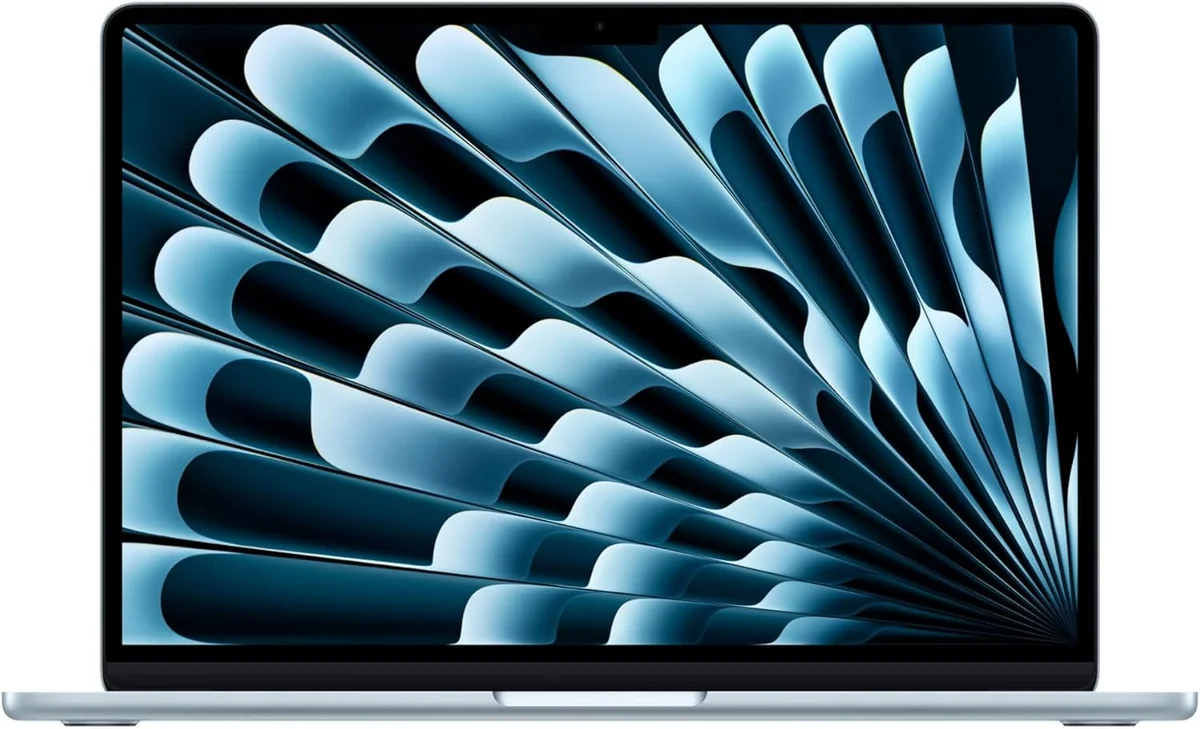
Le MacBook Air 13'' M5 16 Go / 512 Go à 1 099 € est la recommandation Apple de référence pour les étudiants en 2026. Silencieux (fanless), léger (1,65 kg), capable de tenir une journée entière sans charger (15-18 h réelles), il excelle dans tous les cursus où macOS est un avantage ou une exigence. C'est un net gain face au M3 et M4 à prix quasi identique depuis la sortie du M5.
Pourquoi ce PC se distingue
La puce M5 marque un bond notable en performances CPU et GPU face aux générations M3 et M4, tout en maintenant le même profil thermique passif. Avec 16 Go de mémoire unifiée, le multitâche est fluide même avec Xcode, Figma, et un navigateur chargé en simultané. L'autonomie reste sans équivalent sur le marché Windows dans ce segment de prix.
Spécifications clés
- CPU : Apple M5 · PassMark ~30 000
- GPU : Apple M5 GPU (10 cœurs)
- RAM / Stockage : 16 Go mémoire unifiée / 512 Go SSD
- Écran : 13,6'' Liquid Retina 2560×1664
- Poids : 1,65 kg
Voir la fiche complète et le prix actuel →
Premium Creator, MacBook Pro 14" M5 16 Go
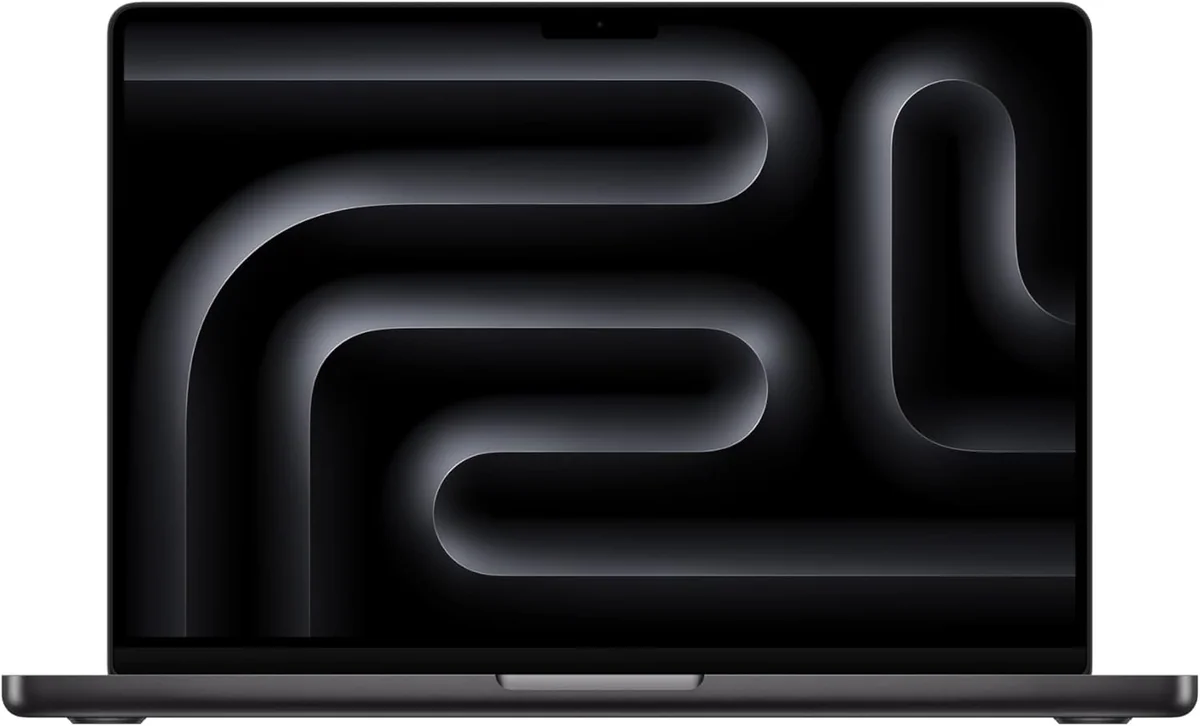
Le MacBook Pro 14'' M5 16 Go / 1 To à 1 890 € est la machine de référence pour les cursus de création intensive : cinéma-audiovisuel, architecture avancée, design 3D, musique assistée par ordinateur (MAO). Contrairement au MacBook Air, le Pro dispose d'un ventilateur actif qui maintient les performances CPU et GPU en charge soutenue sans throttling.
Pourquoi ce PC se distingue
Le M5 (10 cœurs CPU, 14 cœurs GPU, 16 Go de mémoire unifiée) offre des performances de premier plan pour les workflows de création : rendu Final Cut Pro, compilation Xcode, export DaVinci Resolve en ProRes 4K, le tout sans bruit de ventilateur en usage courant. L'écran Liquid Retina XDR 14,2'' à 120 Hz (3 024×1 964) est calibré en usine à P3 pour la production vidéo et photo.
Spécifications clés
- CPU : Apple M5 (10 cœurs) · PassMark ~30 000
- GPU : Apple M5 GPU (14 cœurs)
- RAM / Stockage : 16 Go mémoire unifiée / 1 To SSD
- Écran : 14,2'' Liquid Retina XDR 3024×1964 120 Hz
- Poids : 1,55 kg
Voir la fiche complète et le prix actuel →
FAQ
Combien de RAM faut-il en 2026 ?
16 Go est le minimum confortable pour cinq années d'études. Avec 8 Go, la machine sature dès qu'on cumule Zoom + 15 onglets Chrome + Word en parallèle. Si votre cursus implique Docker, des machines virtuelles, du montage vidéo ou de la compilation intensive, visez directement 32 Go. La RAM est souvent soudée sur les ultraportables modernes, ne sous-dimensionnez pas à l'achat.
SSD 512 Go ou 1 To ?
512 Go convient pour la majorité des étudiants en sciences humaines, droit ou commerce. Si vous manipulez des fichiers lourds (vidéos, projets 3D, photos RAW, datasets de machine learning), prenez directement 1 To. Les SSD externes USB (100-150 €) sont une solution d'appoint valable mais moins pratique au quotidien en déplacement.
NPU et IA locale, c'est utile pour étudier ?
En 2026, le NPU est présent sur tous les Core Ultra Intel, Snapdragon X et Apple M5. Il accélère les fonctions IA de Windows 11 ou macOS : sous-titres temps réel, Studio Effects pour Teams et Zoom, Cocreator dans Paint, inférence locale. Pour la majorité des étudiants, l'impact pratique reste limité au confort bureautique. En informatique et data science, un GPU dédié (RTX 4050+) sera bien plus utile pour entraîner des modèles locaux. Le NPU n'est pas encore un critère décisif à l'achat en dehors des workflows Copilot+ ou Apple Intelligence spécifiques.