
Lire une fiche technique de PC en 2026, c'est entrer dans une jungle d'acronymes : DDR5, NVMe Gen 4, RTX 5050, Core Ultra 7 258V, NPU 45 TOPS, 165 Hz... Quand on n'a jamais étudié l'informatique, on est perdu en 30 secondes. Pourtant, comprendre 5-6 termes clés évite des achats à 800 € qui marchent mal pendant 4 ans.
Ce guide démonte chaque catégorie de spec en français simple, avec des exemples puisés dans notre catalog 2026, y compris les nouveautés Core Ultra, Apple Silicon récent et la vague AI PC / Copilot+. À la fin, vous lirez n'importe quelle fiche Amazon en 2 minutes.
Sommaire
- Les 4 composants critiques
- L'écran et la connectique
- Reconnaître un bon PC en 30 secondes
- AI PC, NPU et Copilot+ : faut-il 45 TOPS ?
- FAQ
- Pour aller plus loin
Les 4 composants critiques
Les ordinateurs recommandés dans ce guide
Prix relevés cette nuit sur Amazon.fr. Cliquez sur un modèle pour la fiche complète et sa note par filière.
Voir tous les ordinateurs portables étudiants ou comparer deux modèles
Le processeur (CPU), le cerveau
La puissance globale. Quatre familles dominent en 2026 :
- Intel Core / Core Ultra (Meteor Lake, Lunar Lake), référence Windows. Suffixes :
U(15W mobile),P(28W),H/HX(35-55W performance). La génération Core Ultra (séries 1 et 2) intègre désormais un NPU dédié à l'IA et un GPU Arc plus performant que les anciens UHD. - AMD Ryzen / Ryzen AI, excellent rapport perf/prix, avec NPU XDNA sur la gamme Ryzen AI 7 et 9 (Strix Point) qui dépasse les 50 TOPS.
- Apple M-series (M3, M4, M5, M5 Pro, M5 Max), performance par watt imbattable. Le Neural Engine intégré gère l'IA sans GPU dédié, et la génération M4 marque un saut sensible vs M3 sur les charges mixtes CPU + GPU.
- Qualcomm Snapdragon X Elite / Plus, nouvelle architecture ARM Windows depuis 2024, NPU 45 TOPS, autonomie record, mais quelques bémols sur les logiciels x64 (voir section dédiée plus bas).
Un Core i7-13620H se lit ainsi : Core i7, génération 13, suffixe H = haute performance. Plus le numéro de génération est élevé, plus c'est récent. La nouvelle hiérarchie 2026 place les Core Ultra 7 (séries 200V/H) et les Apple M4 au-dessus des Core i7 13e gen sur la quasi-totalité des charges, tout en consommant 30 à 40 % de moins.
Repère PassMark rapide : visez 15 000+ pour 90 % des études (un Core Ultra 5 ou un Ryzen 5 7000 y arrive sans peine), 20 000+ pour la création vidéo et la 3D, 30 000+ pour le pro creator (Core Ultra 9 HX, Apple M5 Pro/Max, Ryzen 9 7945HX).

Exemple : le Lenovo IdeaPad Slim 3 14" Core i7-13620H combine ce CPU à 16 Go DDR5 et un châssis ultraportable 1,39 kg. Sweet spot pour étudiant qui veut une marge sur la compilation et le multitâche.
La carte graphique (GPU)
Nécessaire si vous jouez aux jeux récents, montez des vidéos 4K, faites de la 3D ou de l'IA locale. Sinon, le GPU intégré au CPU suffit largement.
GPU intégré (iGPU) :
- Intel UHD Graphics : très basique, gère 1080p vidéo
- Intel Iris Xe / Arc : meilleur, gère retouche photo légère
- AMD Radeon (RDNA 3) : performant pour un intégré
- Apple M-series GPU : référence intégrée, gère création vidéo et jeux Apple
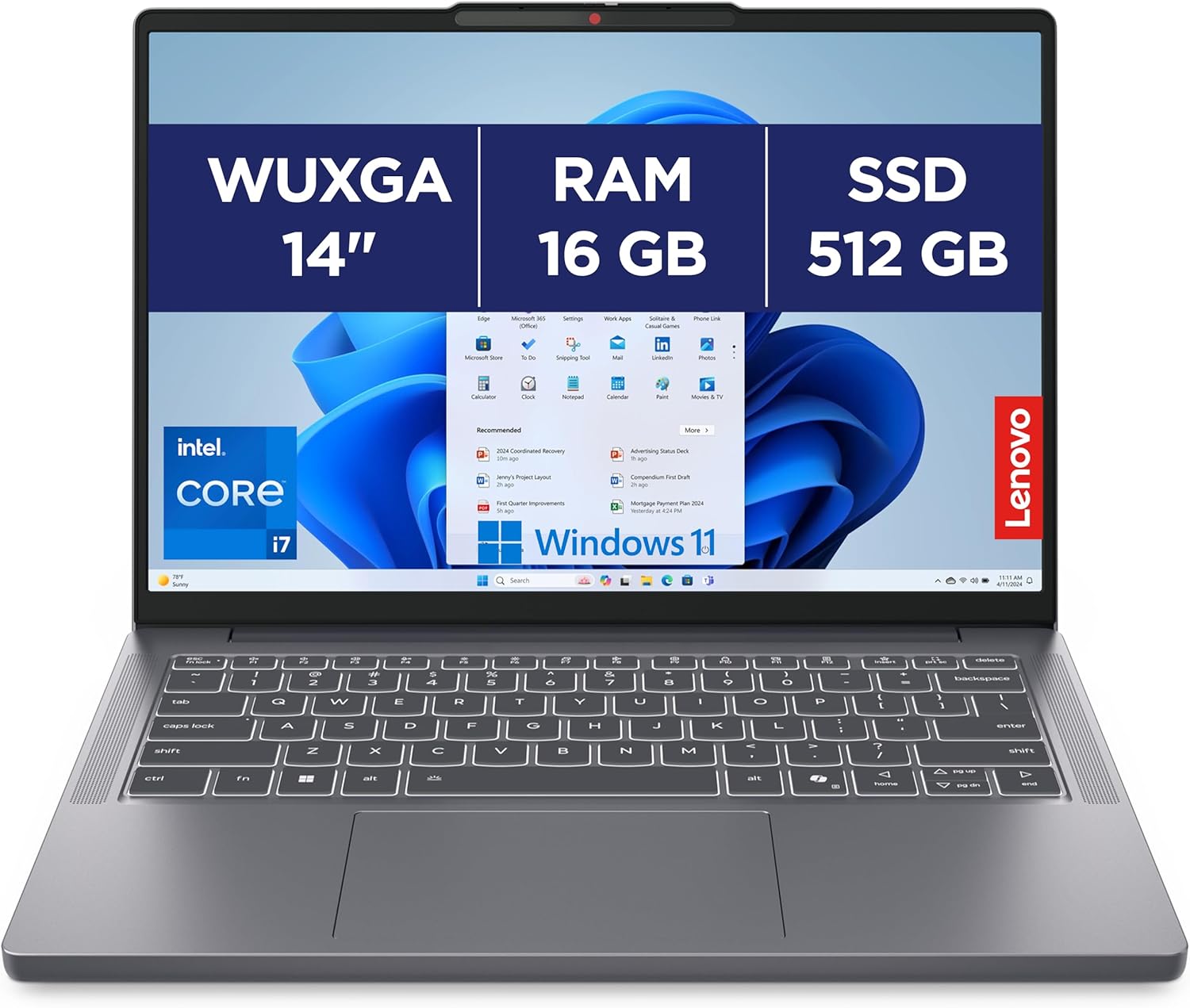
Le Lenovo IdeaPad Slim 3 14IRH10 i7 à 600 € : Intel Core i7-13620H, 16 Go de RAM, 512 Go de SSD, 1.39 kg.
Les filières créatives qui jonglent entre Figma, Adobe CC et After Effects méritent une analyse dédiée, voir notre guide quel PC pour le BUT MMI en 2026 qui détaille le bon dosage GPU vs écran calibré pour ce profil.
La mémoire vive (RAM)
16 Go est le nouveau minimum en 2026 pour des études sur 5 ans. Tomber à 8 Go = ralentissements dans 18 mois (Chrome multi-onglets + Teams + Notion).
- 8 Go : juste pour bureautique simple, à éviter
- 16 Go : standard moderne, confortable
- 24 Go : marge multitâche soutenu
- 32 Go : création vidéo lourde, ML local

Le ASUS Vivobook S16 M3607KA-SH011W à 740 € : AMD Ryzen AI 7 350, 16 Go de RAM, 1000 Go de SSD.
Pour une sélection complète de PCs 16 Go bien équilibrés autour de l'entrée de milieu de gamme, voir notre sélection budget 800 €, c'est l'enveloppe sweet spot 2026 pour la plupart des étudiants non créatifs.
Le stockage (SSD)
Deux choses à vérifier :
Capacité : 256 Go = juste, 512 Go = standard 2026, 1 To = confort photo/vidéo et jeux, 2 To+ = pro
Type :
- HDD (mécanique) : disparu des laptops modernes, à fuir
- SSD SATA : OK mais lent (~500 Mo/s)
- SSD NVMe PCIe Gen 3 : rapide (~3 000 Mo/s)
- SSD NVMe PCIe Gen 4 : très rapide (~7 000 Mo/s), standard premium 2026
- SSD NVMe PCIe Gen 5 : ultra rapide (~12 000 Mo/s), très haut de gamme uniquement
La différence entre SATA et NVMe Gen 4 est sensible : démarrage de Windows/macOS, ouverture de gros fichiers, chargement des jeux. Privilégier NVMe Gen 4 dès que possible.
L'écran et la connectique
Quatre critères pour l'écran
- Taille : 13-14" mobilité / 15-16" confort / 17"+ station fixe
- Résolution : FHD 1920×1080 minimum, FHD+ 1920×1200 (16:10) plus confortable, 2.8K-4K pour création
- Rafraîchissement : 60 Hz suffit en bureautique, 120-165 Hz pour gaming/défilement
- Couleur : sRGB 100% standard, P3 / DCI-P3 pour photo/vidéo pro

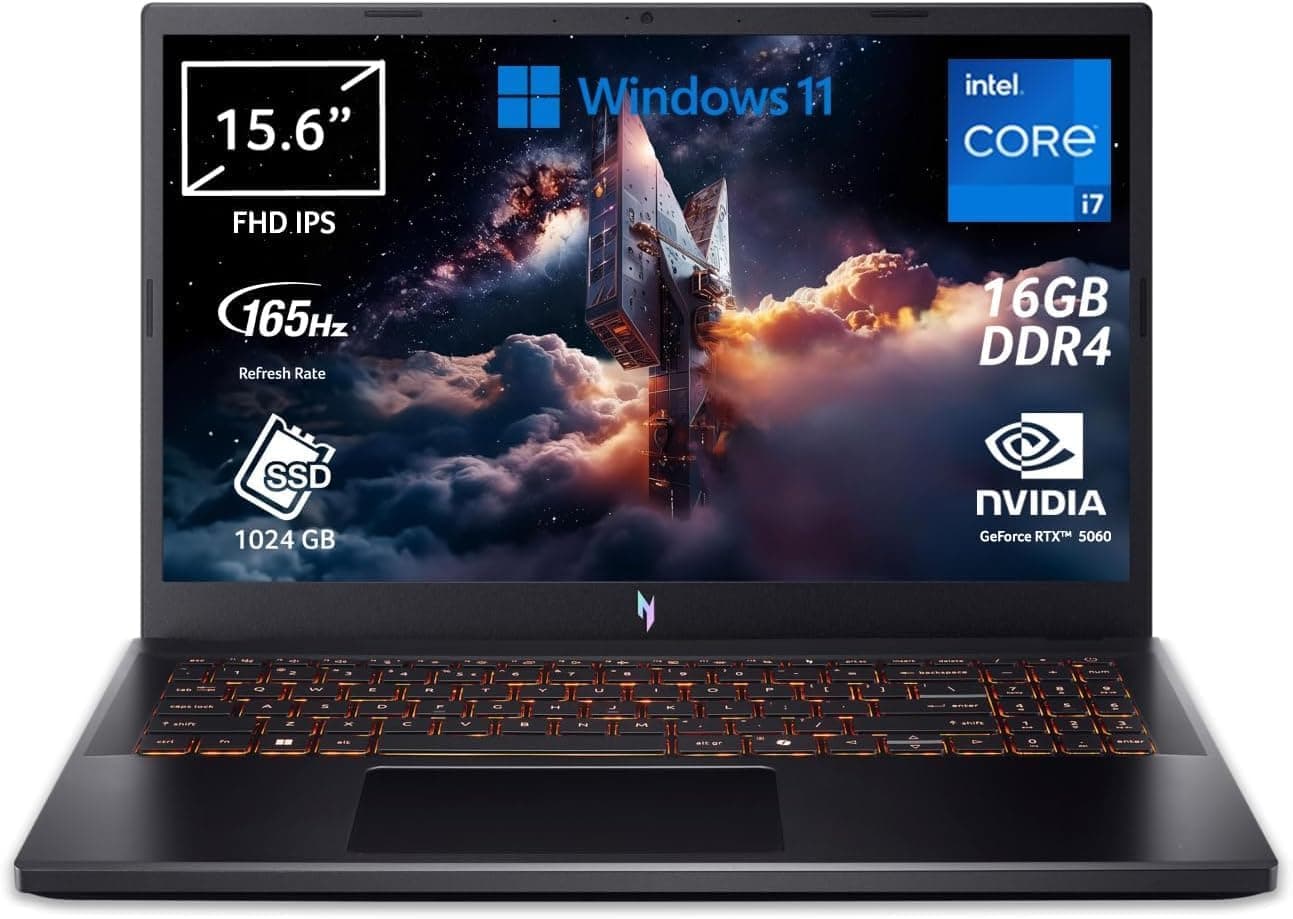
Exemple gaming : le Acer Nitro V 15 i7 RTX 5060 combine un écran 15,6" FHD 165 Hz à un GPU RTX 5060 récent, fluidité maximale en gaming et multimédia.
Les ports à vérifier
- USB-C avec Power Delivery, charge universelle, écrans externes
- Thunderbolt 4 ou 5, USB-C haut de gamme, transfert ultra rapide
- USB-A, vieilles clés USB et imprimantes
- HDMI, projecteur/TV en cours
- Lecteur SD ou microSD, photo/vidéo et certains parcours sciences
- Jack 3.5mm, casque filaire
- RJ-45 Ethernet, résidence universitaire
Les ultraportables récents sacrifient HDMI / SD / RJ-45 pour la finesse. Compensable avec un dock USB-C (~50-100 €).
Reconnaître un bon PC en 30 secondes
La checklist rentrée 2026
Un bon PC étudiant en 2026, quel que soit le budget, doit avoir au minimum :
- CPU récent (génération ≥ 12 chez Intel, série 7000+ chez AMD, M3+ chez Apple, Snapdragon X chez Qualcomm)
- 16 Go de RAM minimum
- SSD NVMe (pas SATA, jamais HDD)
- 512 Go de stockage minimum
- Écran FHD (1920×1080) minimum
- USB-C avec Power Delivery
- Wi-Fi 6 ou 6E (pas Wi-Fi 5)
Si un PC vendu en 2026 ne coche pas ces 7 cases, c'est un mauvais deal.
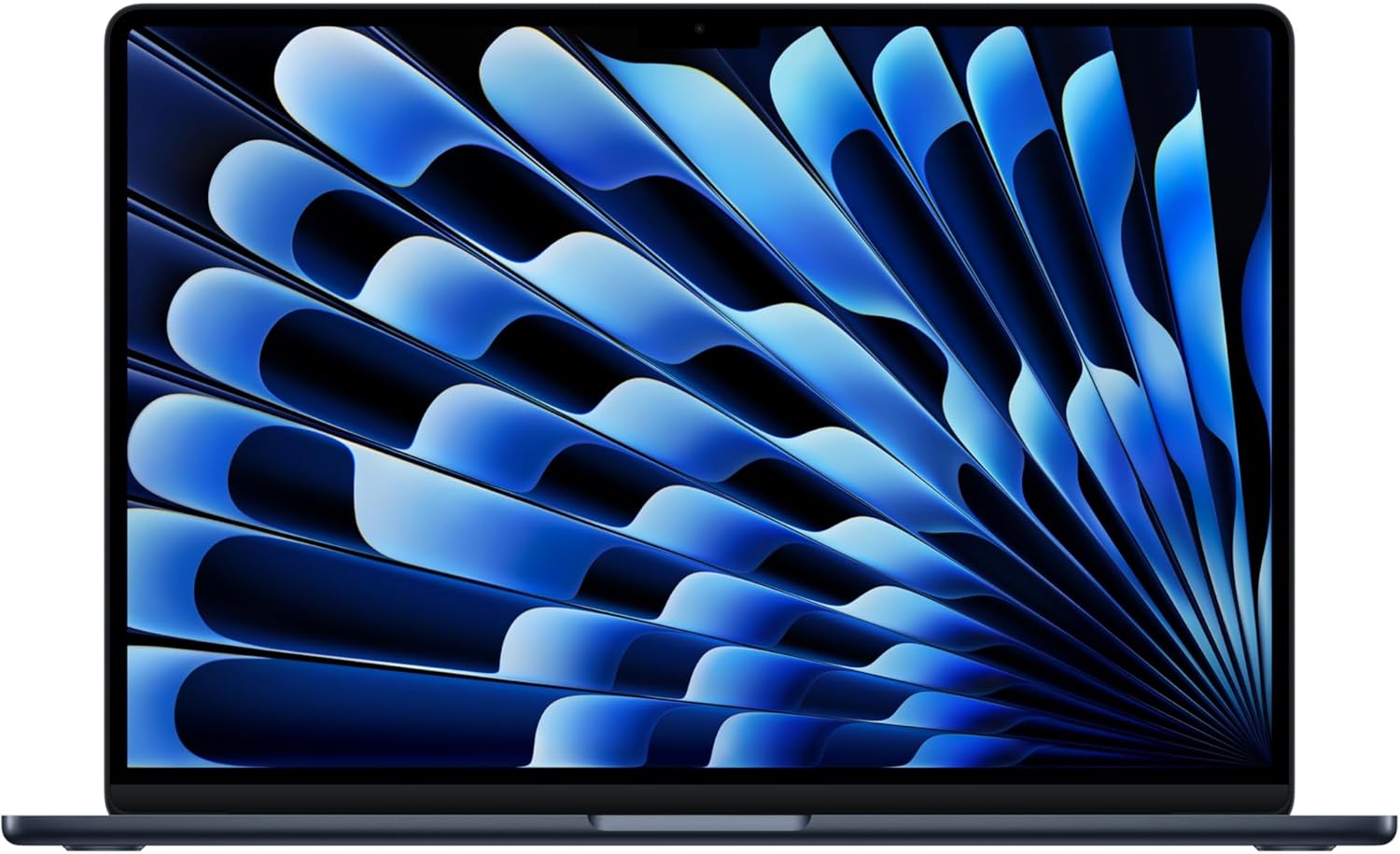
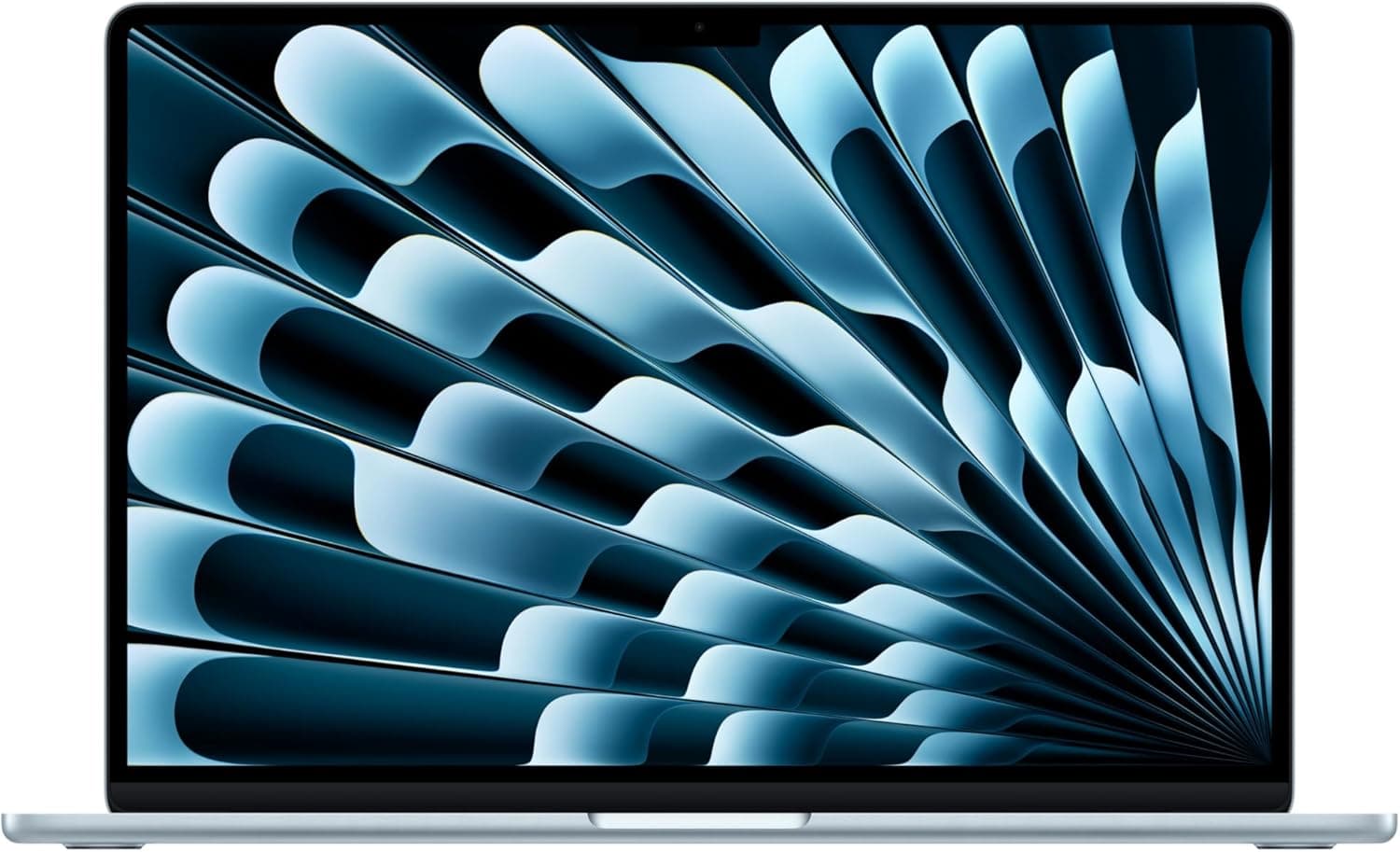
Exemple grand format : le MacBook Air 15 M5 propose un écran Liquid Retina 15,3" 2880×1864 P3, M5 + 16 Go + 512 Go SSD, 1,51 kg. Format 15" Mac sans le prix d'un Pro.
Drapeaux rouges à éviter
- Celeron / Pentium / N-series → CPU trop faibles
- 4 ou 8 Go de RAM → limites garanties à 18 mois
- Stockage eMMC ou inférieur à 256 Go → soudé non extensible, vite plein
- Écran HD 1366×768 → datée
- Wi-Fi 5 (802.11ac) → en fin de cycle
AI PC, NPU et Copilot+ : faut-il 45 TOPS pour étudier en 2026 ?
Depuis 2024, tous les constructeurs poussent le label "AI PC" avec un argument simple : un NPU (Neural Processing Unit) dédié à l'IA, mesuré en TOPS (Tera Operations Per Second). Microsoft a fixé le seuil Copilot+ à 40 TOPS minimum, et Intel comme AMD comme Qualcomm s'alignent sur 45 TOPS sur leurs séries récentes. Faut-il vraiment cette puissance pour étudier ?
Réponse honnête : non, pas pour 95 % des étudiants en 2026.
Les fonctions Copilot+ Windows (Recall, Studio Effects, Cocreator, traduction et sous-titrage live) sont confortables mais loin d'être indispensables. Une transcription Teams ou un fond flou Zoom tournent très bien sans NPU dédié, en s'appuyant sur le CPU ou le GPU intégré. Pour la bureautique, les langues, le droit, la médecine, le commerce, la simple navigation et la prise de notes, un CPU récent suffit largement, vous ne verrez jamais le NPU travailler.
Les seuls profils qui en tirent un bénéfice tangible :
- IA / Machine Learning : inférence locale de petits LLMs (Phi-3, Llama 3 8B en quantification 4-bit), Stable Diffusion en local, expérimentation modèles. Mais pour l'entraînement, le NPU ne suffit pas, il faut un GPU NVIDIA dédié (RTX 4060+ ou cloud).
- Création vidéo / photo intensive : effets IA dans Premiere Pro, Photoshop Generative Fill, masquage automatique DaVinci. Le NPU accélère ces tâches, mais un GPU dédié reste plus rapide en pratique.
- Mobilité extrême : un AI PC bien optimisé tient 14-18 h en autonomie, contre 8-10 h sur un laptop classique. Le NPU consomme 5 à 10× moins que le CPU pour les mêmes tâches IA, ce qui se sent vraiment en usage nomade.
Conclusion pragmatique : ne payez pas un surcoût de 200 € pour atteindre 45 TOPS si votre filière n'est pas IA/ML ou création. À budget équivalent, privilégiez 16 → 24 Go de RAM ou un SSD 1 To plutôt qu'un NPU certifié Copilot+.
Snapdragon X Elite / Plus : Windows ARM en 2026
La génération Qualcomm Snapdragon X (Elite et Plus, sortie 2024, X2 attendue mi-2026) bouscule le segment ultraportable Windows. Ce sont des puces ARM, la même architecture qu'Apple Silicon, pas du x86 comme Intel/AMD. Avantages :
- NPU 45 TOPS de série : Copilot+ certifié sur tous les modèles
- Autonomie 16-22 h annoncée et tenue en réel sur les Surface Laptop 7, Lenovo Yoga Slim 7x, ASUS Vivobook S 15
- Refroidissement passif ou très silencieux
- Performance CPU multi-thread comparable à un Core Ultra 7
Bémols à connaître avant d'acheter :
- Logiciels x64 : depuis Windows 11 24H2 (octobre 2024), l'émulation Prism rend la quasi-totalité des apps utilisables, mais avec 5 à 25 % de perte de performance selon le profil. Pour Adobe CC, Office, navigateurs, IDEs et suites légères, c'est transparent. Pour les logiciels métier Windows natifs (CAO industrielle, certains plugins audio VST3, jeux anti-cheat kernel-mode), vérifier la compatibilité avant achat.
- Drivers tiers : moins matures que sur x86. Imprimantes, scanners, tablettes graphiques anciennes peuvent demander un peu de bricolage.
- Jeux : limité à ce qui tourne en émulation. Pas pour un étudiant gamer.
Pour un profil sciences humaines, droit, langues, communication ou commerce qui cherche autonomie maximale + finesse, un Snapdragon X Plus est un bon choix en 2026. Pour un profil créatif intensif ou technique exigeant, restez plutôt sur Intel Core Ultra ou Apple Silicon.
FAQ
Vaut-il mieux un i7 d'ancienne génération ou un i5 de nouvelle ?
Généralement le nouveau i5 : les progrès de génération (architecture, NPU, efficacité) compensent les cœurs en moins. Un Core i5-13420H (gen 13) bat un i7-1165G7 (gen 11) sur la majorité des charges.
Comment vérifier la performance d'un CPU rapidement ?
Le site PassMark (cpubenchmark.net) référence presque tous les CPU avec un score synthétique. Un CPU au-dessus de 15 000 PassMark suffit pour 90 % des étudiants. Au-dessus de 25 000, vous êtes en zone pro.
Mon PC a 8 Go de RAM, je peux upgrader ?
Dépend du modèle. Les laptops Lenovo / HP / Dell gamme intermédiaire ont souvent un slot SO-DIMM accessible. Les ultraportables modernes (MacBook, Surface, certains XPS) ont la RAM soudée, impossible. Vérifier le manuel ou la fiche technique avant achat.
Le NPU et les TOPS, c'est quoi ?
NPU = Neural Processing Unit. Une puce dédiée à l'IA, intégrée au processeur. TOPS = Tera Operations Per Second, la mesure de puissance IA. Un NPU à 10 TOPS suffit pour Copilot+, transcription, traduction. Pour LLMs locaux, il faut 30+ TOPS ou un GPU dédié.
C'est quoi un PC "Copilot+" ?
Une certification Microsoft requérant un NPU ≥ 40 TOPS. Donne accès aux fonctions IA Windows 11 (Recall, Studio Effects, Cocreator). Présents sur Snapdragon X, Intel Core Ultra (Lunar Lake), AMD Ryzen AI 9.
16 Go de RAM suffisent-ils encore en 2026 ?
Oui pour la grande majorité des étudiants, bureautique, web, dev léger, création modérée. 24 ou 32 Go deviennent utiles uniquement pour le montage vidéo 4K régulier, la 3D, les VM Linux, ou l'IA locale. Si la RAM est soudée (Mac, Surface, certains Snapdragon X), prendre la marge supérieure dès l'achat car elle n'est pas upgradable.
SSD 512 Go ou 1 To : que choisir ?
512 Go suffit si vous stockez vos vidéos et photos lourdes sur le cloud (Drive, iCloud, OneDrive). 1 To est confortable si vous gardez tout en local, faites du gaming installé, ou travaillez sur de gros projets vidéo/photo. Coût supplémentaire 1 To : 60 à 120 € selon le modèle, souvent rentabilisé sur 4 ans d'usage.
À quoi sert le NPU dans un PC étudiant ?
Concrètement : transcription audio en temps réel (cours, interviews), traduction live en visio, fond flou et eye-contact dans Teams/Zoom sans charger le CPU, génération d'images locale (Cocreator), résumé automatique de documents. Très utile pour journalisme, langues et recherche. Marginal pour la bureautique pure.
OLED ou IPS : lequel choisir pour les études ?
IPS est le standard, suffisant pour 95 % des usages. OLED apporte des noirs parfaits, un contraste infini et une fidélité couleur supérieure, précieux pour la photo, la vidéo, l'architecture, l'arts graphiques. Bémols OLED : risque de burn-in en usage statique prolongé (Excel, IDE) et autonomie un peu moindre. Pour des études créatives, OLED vaut le surcoût ; sinon IPS reste le bon choix.
Pour aller plus loin
PC selon votre filière
Nos classements détaillés avec scoring 0-100 sur 9 critères :
- Informatique & Développement, focus CPU multi-thread
- Cinéma & Audiovisuel, montage 4K, GPU
- Architecture, Architecture intérieur
- Arts graphiques & Design
- Communication & Marketing
- Commerce & Gestion
- Droit, Sciences humaines
- Médecine, Pharmacie
- Mathématiques, Biologie & Chimie
- Ingénierie mécanique, Ingénierie électronique
Autres guides utiles
- Comment choisir son PC étudiant en 2026, méthodologie complète
- Quel PC choisir pour la rentrée 2026, sélection par budget
- Quel PC pour le BUT MMI en 2026, cas créatif / web design
- PC vs MacBook étudiant : comment trancher, détail Apple vs Windows
- Voir tous les classements par filière, scoring détaillé
- Voir nos sélections par budget, du 500 € au 2 000 €