
Guide mis à jour en juin 2026.
Le BUT MMI (Métiers du Multimédia et de l'Internet) réunit en trois ans le web design, l'UX/UI, le motion design, le développement front-end et la communication digitale. Avec plus de 29 000 candidats sur Parcoursup en 2026, c'est l'une des formations IUT les plus demandées, et pourtant aucun guide spécialisé ne détaille clairement le matériel à acheter. Ce guide le fait.
Sommaire
- Les besoins réels du BUT MMI
- Les logiciels imposés par les IUT
- Mac ou Windows pour le BUT MMI en 2026 ?
- Notre sélection de 5 PC pour le BUT MMI
- FAQ
- Pour aller plus loin
Les besoins réels du BUT MMI
Les ordinateurs recommandés dans ce guide
Prix relevés cette nuit sur Amazon.fr. Cliquez sur un modèle pour la fiche complète et sa note par filière.
Voir tous les ordinateurs portables étudiants ou comparer deux modèles
Le BUT MMI impose un profil technique plus exigeant qu'on ne le pense. En première et deuxième année, vous jonglerez entre Figma (maquettes UI), VS Code (intégration HTML/CSS/JS), Photoshop ou Illustrator (retouche et vectoriel) et parfois After Effects ou Premiere pour les modules audiovisuel. En troisième année, selon votre spécialité, la charge sur le GPU peut augmenter considérablement.
L'écran : critère n°1 pour le MMI
L'écran détermine la qualité de votre perception des couleurs, et c'est fondamental pour toute discipline créative. Un écran à 45 % sRGB, fréquent sur les PC d'entrée de gamme à moins de 700 €, fausse les teintes de manière significative. Ce que vous verrez dans Figma ou Photoshop ne correspondra pas à ce qu'un jury ou un client percevra sur un écran de référence.
Exigez au minimum 100 % sRGB. Si votre budget le permet, visez un écran couvrant le spectre DCI-P3 : les dalles OLED l'atteignent systématiquement, avec en bonus des noirs profonds très appréciables pour le motion design et l'étalonnage couleur.
RAM, CPU et stockage : les seuils à respecter
16 Go de RAM est le minimum confortable en BUT MMI. L'empilement Figma dans le navigateur, VS Code, Photoshop et un navigateur chargé d'onglets de documentation consomme ensemble 10 à 13 Go au pic. Avec 8 Go, les ralentissements arrivent dès le second semestre.
512 Go de SSD est le palier pratique. Un projet After Effects seul peut occuper plusieurs gigaoctets, ajoutez les ressources graphiques, les exports vidéo et les sauvegardes de code, et vous saturez 256 Go en moins d'un an.
GPU dédié : utile, non obligatoire. Les iGPU modernes comme l'Intel Arc Graphics gèrent Figma, Photoshop et l'export vidéo Full HD sans problème. Un GPU dédié devient pertinent uniquement si votre spécialité inclut le montage intensif en 4K ou le motion design avec rendu en temps réel.
Les logiciels imposés par les IUT MMI
La quasi-totalité des IUT MMI enseignent sur Windows. Les outils que vous rencontrerez systématiquement :
- Adobe Creative Cloud, Photoshop, Illustrator, InDesign, Premiere Pro, After Effects, XD (Windows ou macOS)
- Figma, application navigateur et desktop, totalement multiplateforme
- VS Code, éditeur de code multiplateforme
- DaVinci Resolve Free, montage et étalonnage, Windows ou macOS ; tire parti d'un GPU dédié
- Environnement de dev local, WAMP, XAMPP, Node.js, Git, gestionnaires de paquets
Sur macOS, Adobe CC est entièrement compatible Apple Silicon depuis 2022. Sur Windows, évitez les architectures ARM comme le Snapdragon X Elite en 2026 : certains plugins Adobe spécifiques et les stacks de développement local peuvent nécessiter une émulation x64. Windows x64 natif reste le choix sans friction pour les environnements pédagogiques IUT.
Mac ou Windows pour le BUT MMI en 2026 ?
Adobe CC, Figma et VS Code fonctionnent sur les deux systèmes sans restriction. L'arbitrage porte sur l'usage en contexte IUT.
macOS : autonomie 15-18 h (vs 6-9 h sur PC Windows comparables), dalles Retina DCI-P3 natives, Neural Engine pour les IA Adobe (Firefly, Photoshop Génératif). Point de vigilance : les stacks de développement local (WAMP, XAMPP) se configurent différemment, en général résolu via Homebrew.
Windows : le système des salles IUT. Pas de friction de raccourcis ou de variables d'environnement entre votre machine et la salle de TP. Seul accès aux GPU NVIDIA dédiés (RTX 5050, CUDA) pour la production vidéo 4K.
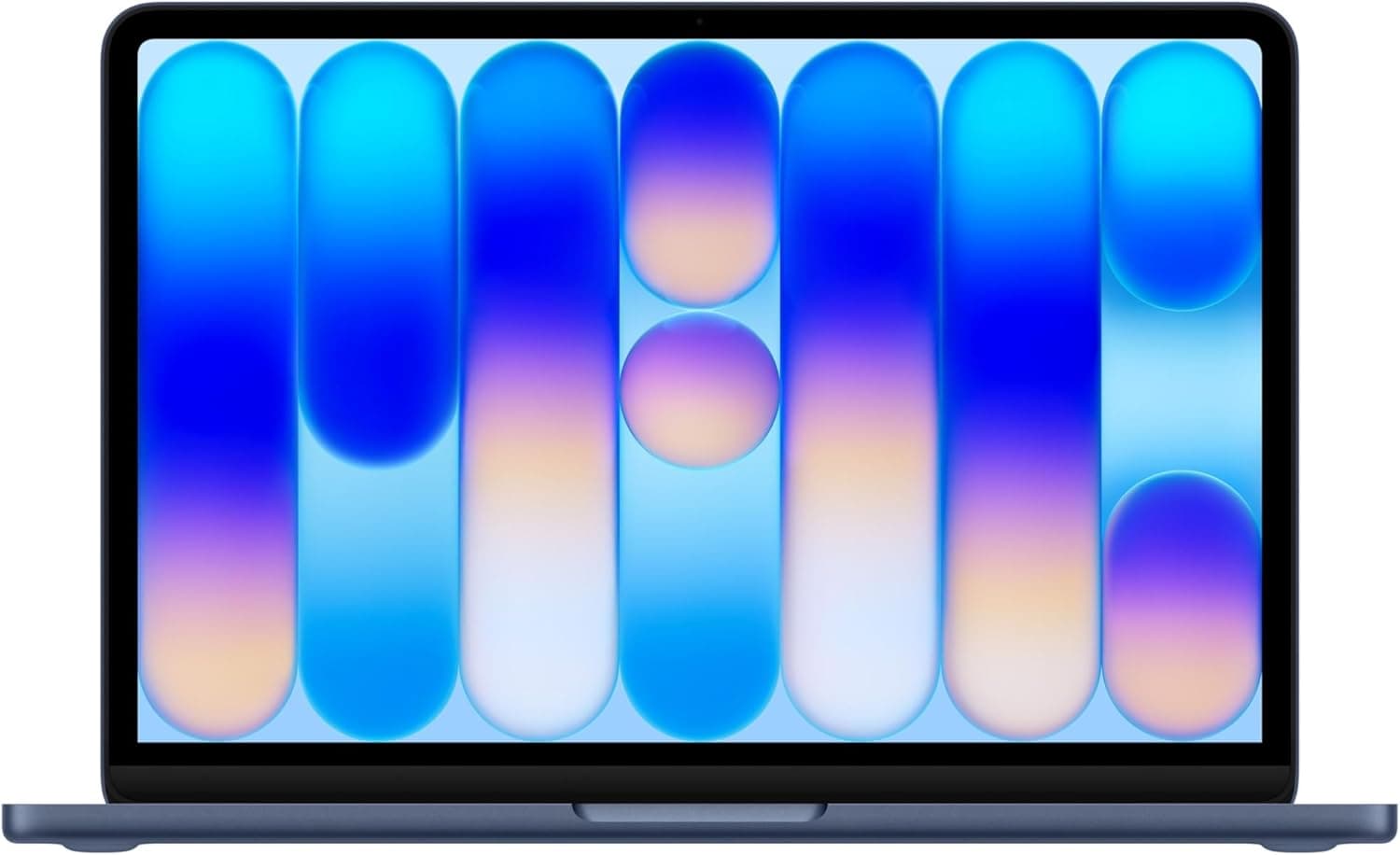
MacBook Neo 13 A18 Pro (669 €), entrée Apple créative sous 700 €. Puce A18 Pro, écran Super Retina XDR DCI-P3, 1,3 kg, autonomie >20 h. Limite concrète : 8 Go de RAM et 256 Go de stockage. L'empilement Adobe complet en deuxième année sera serré : prévoir un disque externe et éviter le montage 4K.
Voir la fiche MacBook Neo 13 A18 Pro →
Pour l'analyse complète : guide Mac ou PC étudiant 2026.
Le bon GPU pour la création en MMI
Pour web, UX/UI, photo et communication digitale, un iGPU moderne suffit. Repères PassMark :
- Intel UHD (Core i7-13620H) : ~1 800 pts, correct pour design et code
- Intel Arc (Core Ultra 5 115U) : ~3 500 pts, Premiere Pro 1080p fluide
- Apple M5 GPU 10 cœurs : ~17 000 pts (Metal), iGPU le plus puissant de la sélection
- RTX 5050 Laptop : ~8 500 pts, montage 4K, motion design lourd (CUDA)
Le GPU dédié (RTX 5050) est pertinent uniquement pour le montage 4K ou les compositions After Effects complexes, CUDA divise les temps DaVinci par 3 à 5 vs iGPU Intel. Pour les autres spécialités MMI, le surcoût n'est pas justifié.
Notre sélection de 5 PC pour le BUT MMI
Lenovo IdeaPad Slim 5 14 OLED Core i7-13620H, 860 €
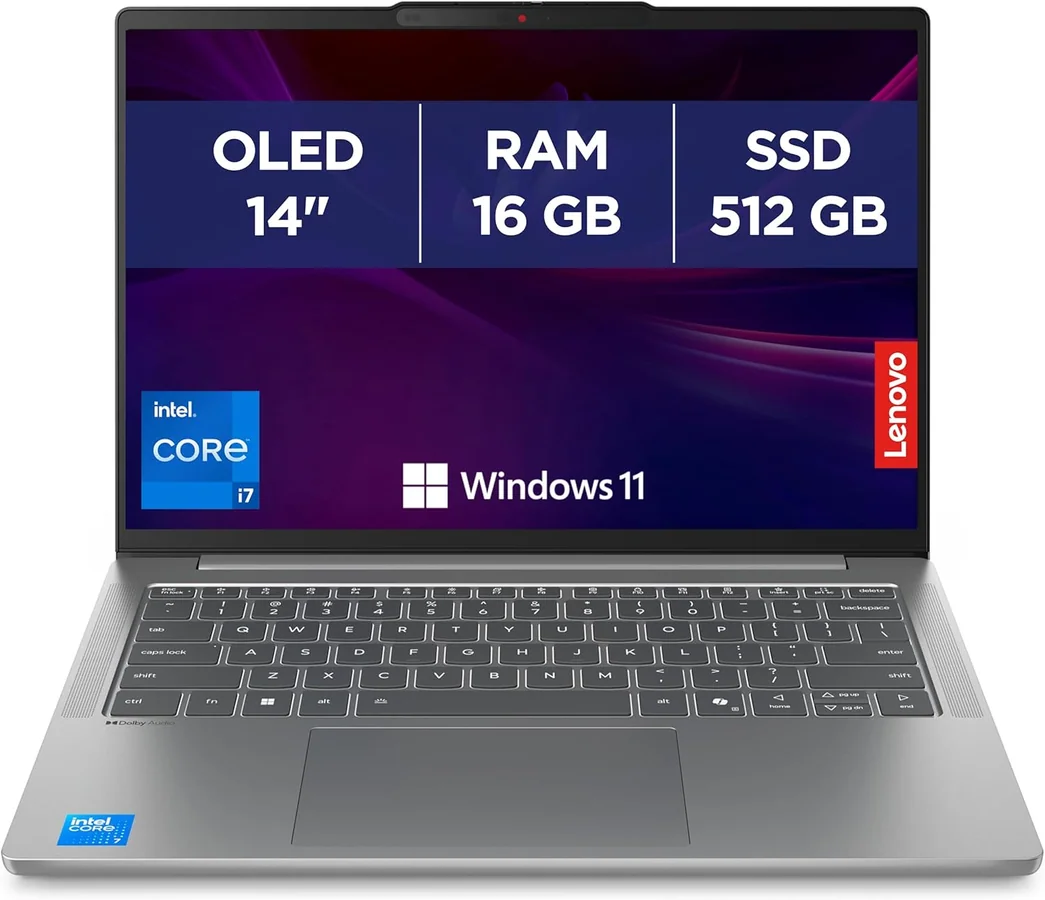
À 860 €, le Lenovo IdeaPad Slim 5 14 OLED est la configuration la plus accessible de cette sélection qui réunit qualité d'écran OLED et format compact. Sa dalle OLED 14 pouces couvre 100 % DCI-P3, un niveau de précision colorimétrique que les PC Windows conventionnels atteignent rarement sous 1 200 €. Le Core i7-13620H à 10 cœurs assure une fluidité convaincante sur Premiere en 1080p et sur After Effects pour des projets de semestre. À 1,34 kg, c'est le modèle le plus léger de la sélection Windows.
Pourquoi ce PC convient au BUT MMI
L'écran OLED modifie concrètement la perception des couleurs pour le design d'interface : ce que vous visualisez dans Figma correspondra à ce que vos pairs verront sur un écran de référence. À 1,34 kg, le format est idéal pour les journées d'IUT chargées sans compromettre les performances Adobe.
Spécifications clés
- CPU : Intel Core i7-13620H
- GPU : Intel UHD Graphics (intégré)
- RAM / Stockage : 16 Go / 512 Go SSD NVMe

Le ASUS Vivobook S16 M3607KA-SH011W à 740 € : AMD Ryzen AI 7 350, 16 Go de RAM, 1000 Go de SSD.
Acer Aspire 16 OLED 120Hz Core Ultra 5 115U, 799 €
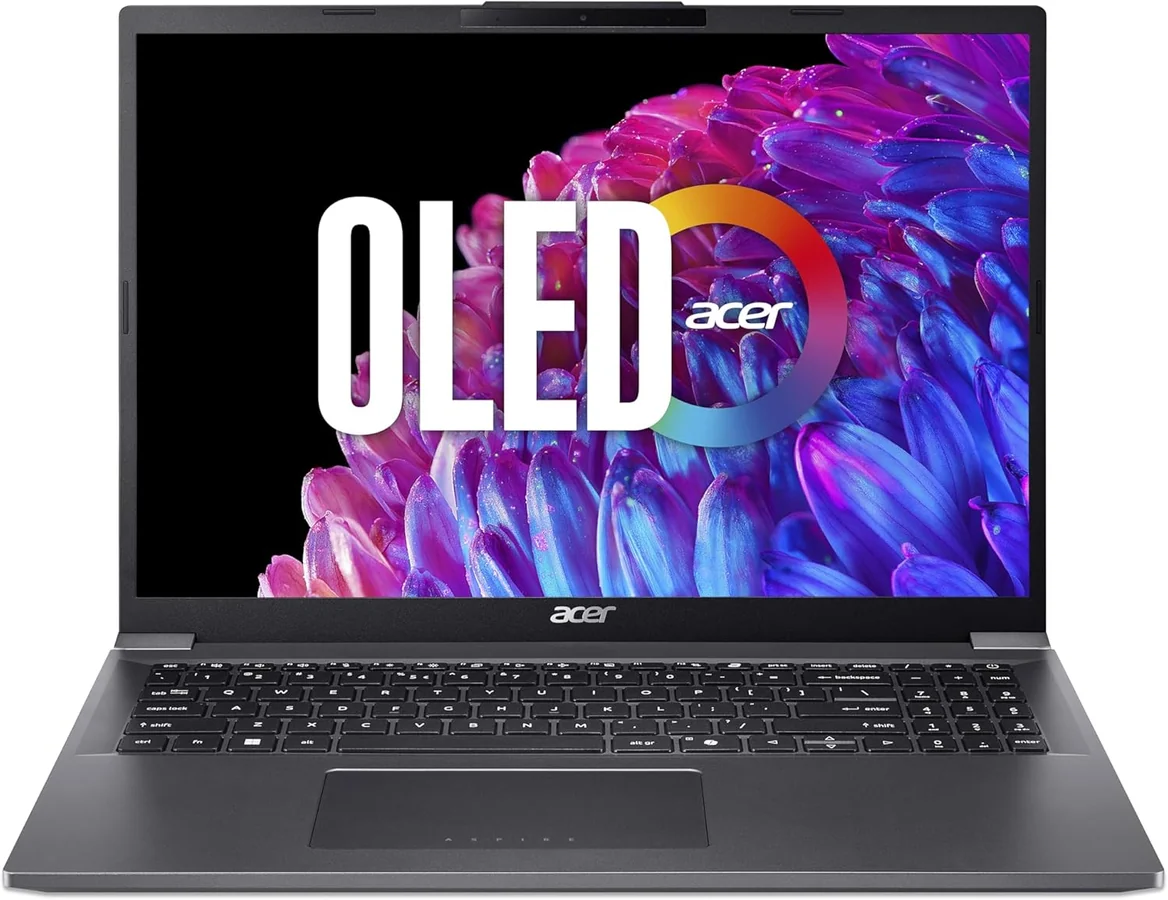
Pour les étudiants qui préfèrent travailler sur grand format, l'Acer Aspire 16 OLED propose une dalle OLED 16 pouces 120 Hz couvrant 100 % DCI-P3, associée au Core Ultra 5 115U d'Intel. À 799 €, c'est la configuration grand écran OLED la plus accessible de cette sélection. Le format 16 pouces est confortable pour afficher simultanément une maquette Figma et une fenêtre VS Code sans redimensionner constamment.
Pourquoi ce PC convient au BUT MMI
La dalle OLED 16 pouces 120 Hz offre à la fois la précision colorimétrique DCI-P3 pour le design et le confort visuel pour le code. Le Core Ultra 5 115U gère Photoshop, Illustrator et les exports vidéo Full HD sans difficulté. À 1,64 kg, le châssis est très portable pour un 16 pouces.
Spécifications clés
- CPU : Intel Core Ultra 5 115U
- GPU : Intel Graphics (intégré)
- RAM / Stockage : 16 Go / 512 Go SSD NVMe
- Écran : 16" OLED 120 Hz, 100 % DCI-P3
- Poids : 1,64 kg
Voir la fiche complète et le prix actuel →
Apple MacBook Air 13" M4 16 Go / 512 Go, 1 087 €
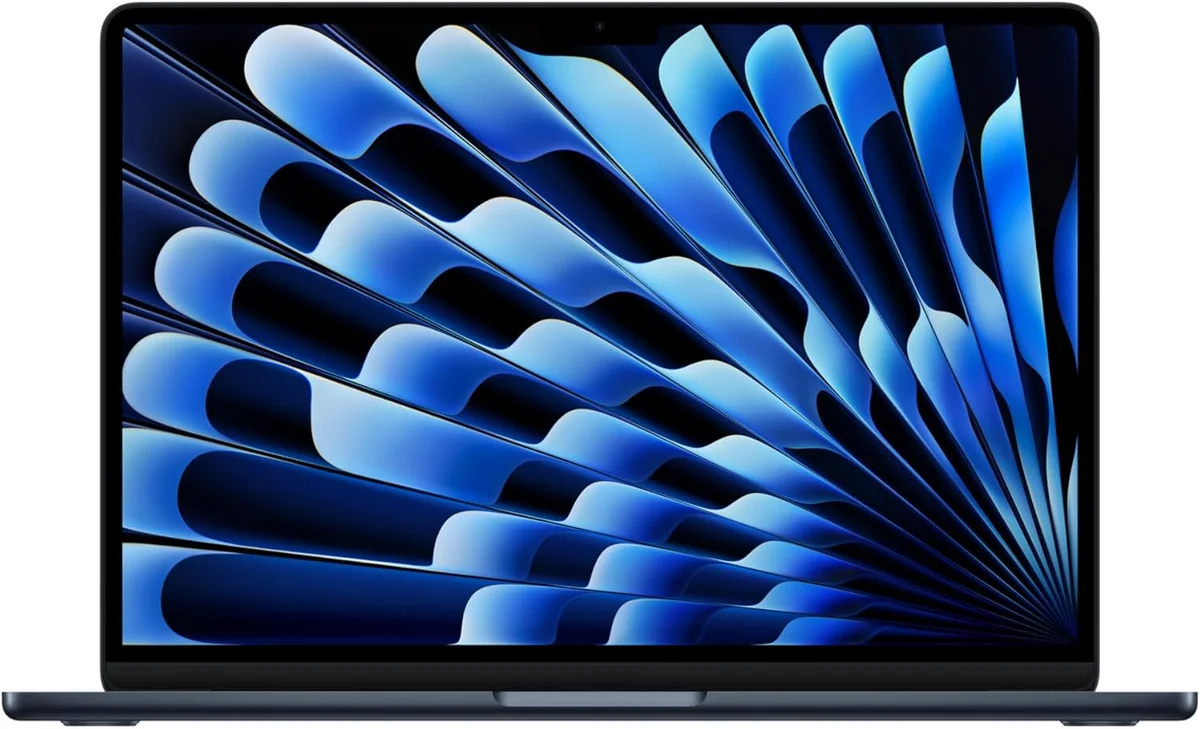
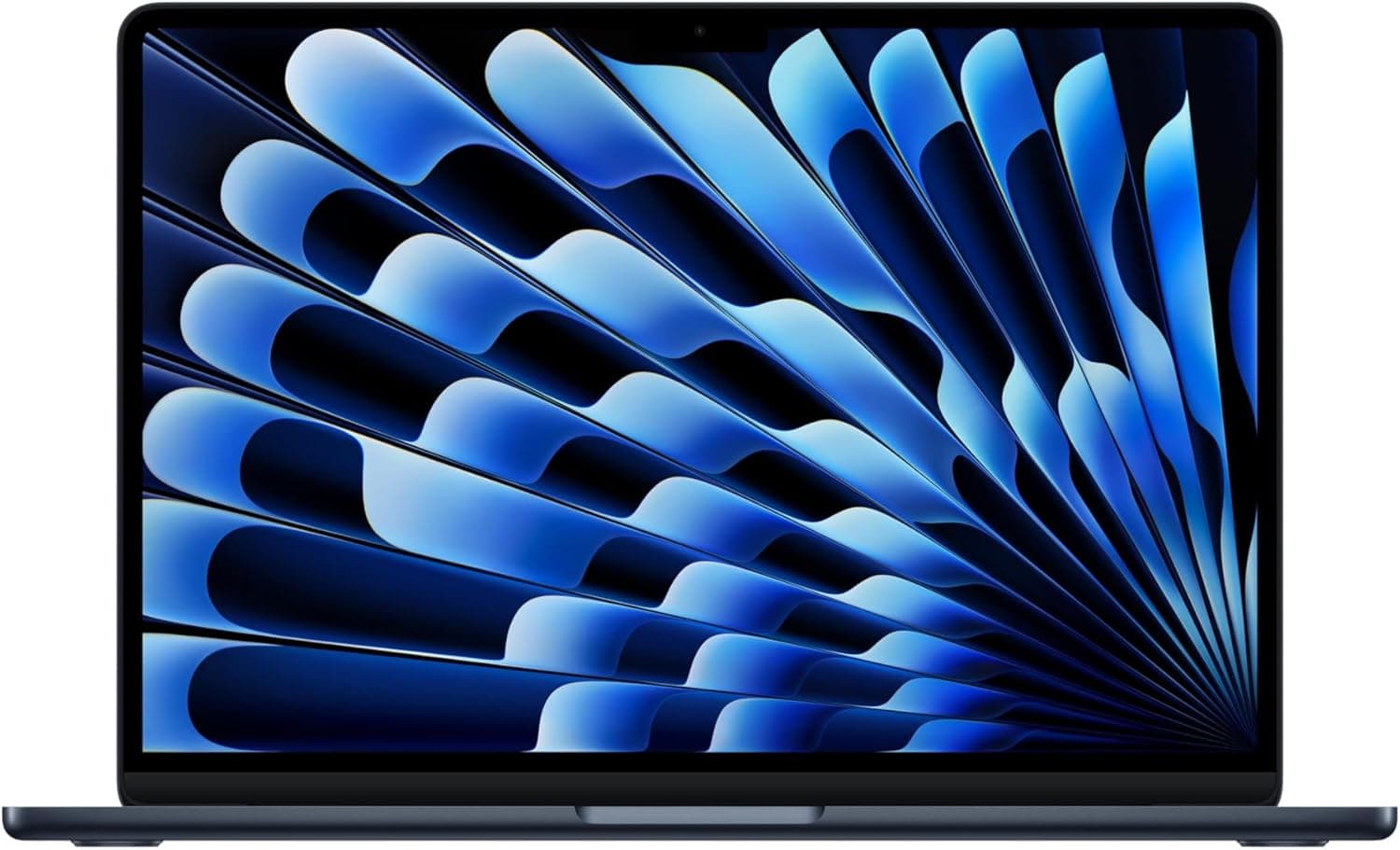
Le MacBook Air M4 est l'entrée Apple de cette sélection. Avec 16 Go de mémoire unifiée, contre 8 Go sur la génération M3, la configuration est nettement plus à l'aise pour Figma, VS Code, Photoshop et les exports vidéo Full HD en simultané. La puce Neural Engine 16 cœurs accélère les fonctions IA dans les applications Adobe récentes (Firefly, Photoshop Génératif).
L'écran Liquid Retina 2560×1664 couvre 100 % DCI-P3. Le châssis pèse 1,24 kg. L'autonomie annoncée dépasse 18 heures. Pour un étudiant en mobilité constante, transports, bibliothèque, salles de TD, ce format représente un avantage fonctionnel réel sur la durée d'un BUT.
Pourquoi ce PC convient au BUT MMI
Adobe CC est nativement compatible Apple Silicon depuis 2022. Figma et VS Code fonctionnent sans restriction. Le seul point à vérifier avec votre IUT concerne les environnements de développement local (WAMP, certains runtimes Node.js) qui peuvent nécessiter une configuration spécifique sous macOS. Pour la mobilité quotidienne et le design, le MacBook Air M4 16 Go est un choix solide.
Spécifications clés
- CPU/GPU : Apple M4 (10 cœurs CPU + 10 cœurs GPU)
- RAM / Stockage : 16 Go mémoire unifiée / 512 Go SSD
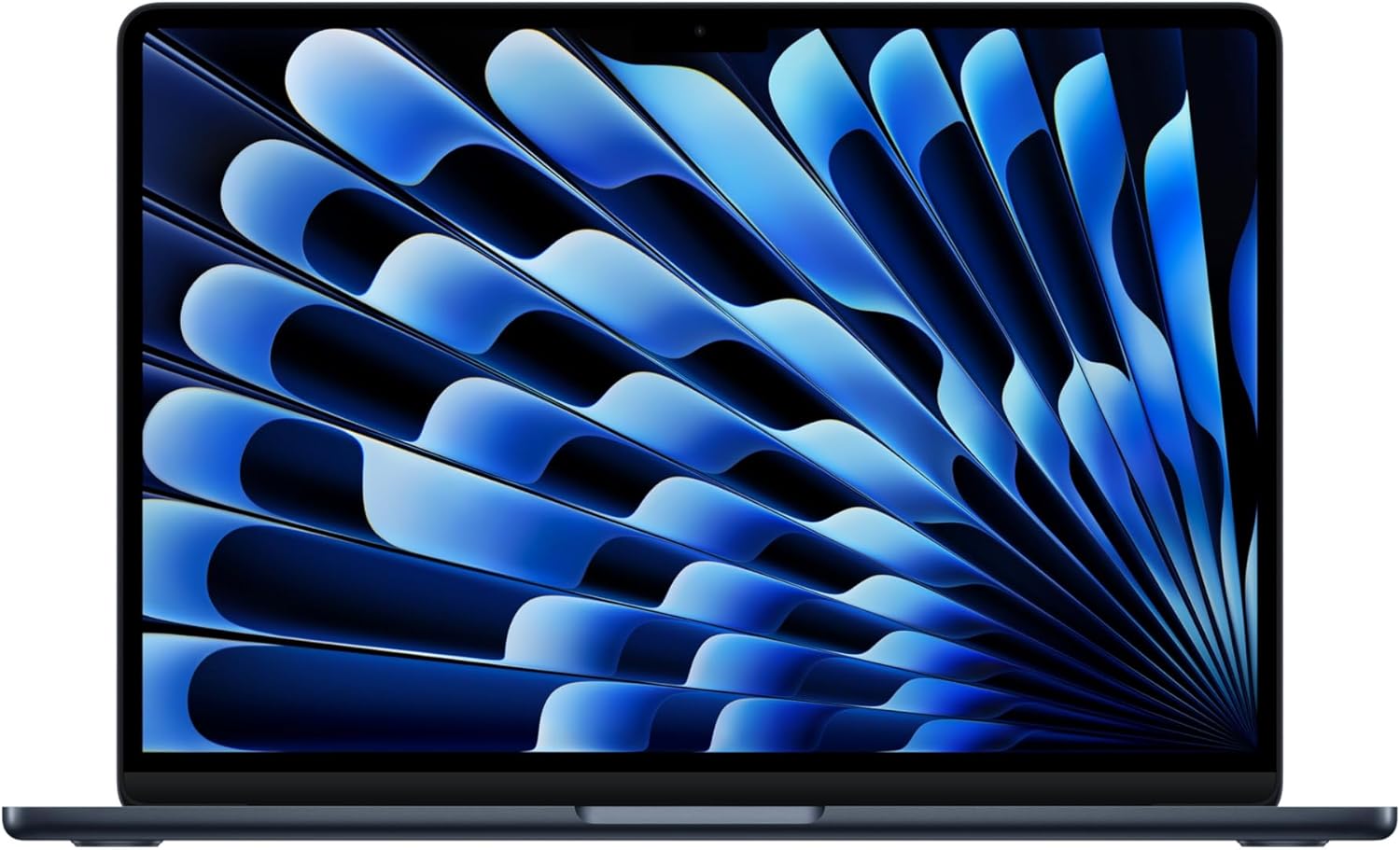
Le Apple MacBook Air 13 M5 16Go 512Go à 1249 € : Apple M5, 16 Go de RAM, 512 Go de SSD, 18 h d'autonomie annoncée.
HP Omen Slim 16 Core Ultra 5 225H RTX 5050, 1 249 €
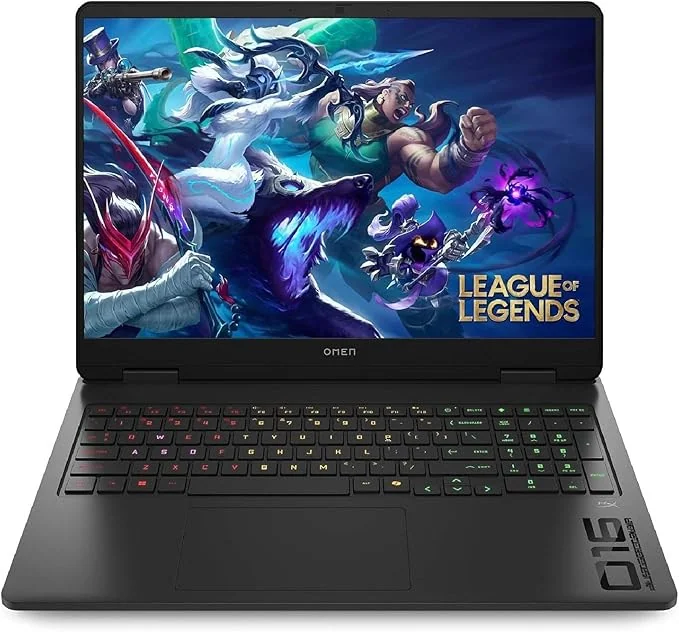
La seule configuration de cette sélection dotée d'un GPU dédié de nouvelle génération. La RTX 5050 Laptop modifie sensiblement l'expérience sur DaVinci Resolve (étalonnage accéléré par GPU) et Premiere Pro (décodage matériel, exports accélérés). Le Core Ultra 5 225H (architecture Intel Arrow Lake-H) est l'un des processeurs les plus équilibrés du millésime 2025 pour les usages créatifs. Pour les parcours orientés production audiovisuelle (reportages, spots, génériques animés), ce surcoût se justifie.
Pourquoi ce PC convient au BUT MMI
L'écran FHD 144 Hz couvre 100 % sRGB, amplement suffisant pour les disciplines web et communication digitale. Le GPU RTX 5050 Laptop active l'accélération matérielle CUDA dans DaVinci Resolve, divisant les temps de rendu sur les projets vidéo de semestre. Pour un parcours orienté audiovisuel ou motion design intensif, cette configuration offre une marge de confort que les iGPU n'ont pas.
Spécifications clés
- CPU : Intel Core Ultra 5 225H
- GPU : NVIDIA GeForce RTX 5050 Laptop
- RAM / Stockage : 16 Go / 512 Go SSD NVMe
- Écran : 16" FHD 144 Hz, 100 % sRGB
Voir la fiche complète et le prix actuel →
Apple MacBook Air 13" M5 16 Go 512 Go, 1 099 €
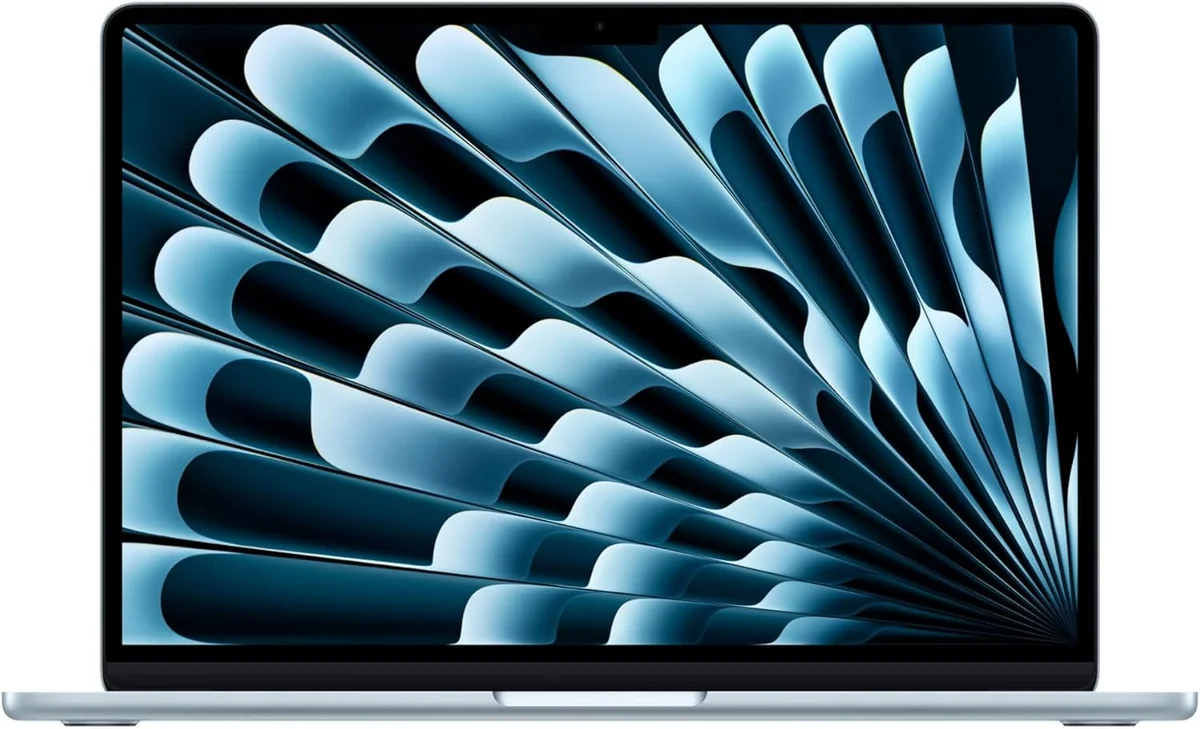
Le MacBook Air M5 est le haut de gamme Apple de cette sélection. Son prix a baissé depuis notre mise à jour précédente (1 199 € → 1 099 €), réduisant l'écart avec le M4 (1 087 €) à seulement 12 €. Le M5 intègre un Neural Engine de 38 milliards d'opérations par seconde, nettement supérieur au M4, qui accélère les fonctions d'IA générative dans Photoshop (Firefly), Premiere Pro et les outils créatifs Adobe. Pour un étudiant en MMI qui comptera sur ces outils sur 3 ans de BUT, c'est un argument concret.
L'écran Liquid Retina 2560×1664 couvre 100 % DCI-P3, identique au M4. À 1,65 kg et avec une autonomie dans la même plage que le M4, la différence pratique au quotidien reste faible. Pour les profils sans usage intensif de l'IA générative, le M4 reste une option valide, mais à 12 € près, le M5 est difficile à écarter.
Spécifications clés
- CPU/GPU : Apple M5 (10 cœurs CPU + 10 cœurs GPU)
- RAM / Stockage : 16 Go mémoire unifiée / 512 Go SSD
- Écran : 13,6" Liquid Retina 2560×1664, 100 % DCI-P3
- Poids : 1,65 kg
Voir la fiche complète et le prix actuel →
Synthèse par budget
| Budget | PC recommandé | Point fort |
|---|---|---|
| 669 € | MacBook Neo 13 A18 Pro | Entrée Apple P3, 1,3 kg (8 Go / 256 Go, limite) |
| ~800 € | Acer Aspire 16 OLED | Grand écran 16" OLED DCI-P3, Core Ultra |
| ~860 € | Lenovo IdeaPad Slim 5 14 OLED | OLED DCI-P3, i7, 1,34 kg |
| ~1 087 € | MacBook Air 13 M4 16 Go | 1,24 kg, 18 h autonomie, DCI-P3 |
| ~1 099 € | MacBook Air 13 M5 16 Go | Neural Engine 38 TOPS, IA Adobe (+12 € vs M4) |
| ~1 249 € | HP Omen Slim 16 RTX 5050 | GPU dédié RTX 5050 pour production vidéo 4K |
Pour les enveloppes plus serrées, consultez notre sélection PC étudiant autour de 800 € ou autour de 1 000 €.
FAQ
Le MacBook Air M4 (ou M5) est-il compatible avec les logiciels Adobe enseignés en IUT MMI ?
Oui, sans restriction notable. Adobe CC (Photoshop, Illustrator, InDesign, Premiere Pro, After Effects) est nativement compatible Apple Silicon depuis 2022. Figma et VS Code fonctionnent de même. Le seul point à vérifier avec votre IUT concerne les environnements de développement local (WAMP, certains runtimes Node.js), qui peuvent nécessiter une configuration spécifique sous macOS. La version M4 16 Go corrige par ailleurs la principale limite de la génération M3 (8 Go de RAM), ce qui en fait un choix nettement plus confortable pour les 3 ans du BUT.
16 Go de RAM suffisent-ils pour les 3 ans du BUT MMI ?
Dans la grande majorité des parcours, oui. L'empilement Figma, VS Code, Photoshop et navigateur consomme 10 à 13 Go au pic. Avec 16 Go, vous conservez une marge confortable. Avec 8 Go sur PC Windows x64, des goulots apparaissent dès la deuxième année. Sur Apple Silicon, 16 Go reste préférable pour les parcours orientés production vidéo.
Faut-il absolument un GPU dédié pour le BUT MMI ?
Non pour la majorité des profils. Les iGPU modernes (Intel Arc, Intel UHD) gèrent Premiere Pro et Photoshop en Full HD de manière satisfaisante. Le GPU dédié comme la RTX 5050 divise significativement les temps de rendu DaVinci Resolve en 4K. Si votre parcours est orienté web, UX/UI et intégration, un iGPU suffit.
OLED ou IPS : quel type d'écran choisir pour les études de MMI ?
L'OLED atteint nativement 100 % DCI-P3 et des noirs profonds, ce qui apporte une précision colorimétrique supérieure pour le motion design et la validation de chartes graphiques. Un bon IPS 100 % sRGB est tout à fait suffisant pour le design web et la communication digitale standard. Si votre budget permet l'OLED, c'est un avantage pour les disciplines créatives.
Un PC Windows ARM (Snapdragon X) convient-il au BUT MMI ?
Avec prudence en 2026. L'émulation x64 couvre les usages web et bureautiques, mais certains plugins Adobe et les stacks de développement local peuvent se comporter différemment. Windows x64 natif reste le choix sans friction pour les environnements pédagogiques IUT. Notre guide des spécifications pour non-initiés détaille ces différences d'architecture.
Quel PC pour une spécialisation développement front-end en MMI ?
Le CPU et la RAM priment sur le GPU. Le Lenovo IdeaPad Slim 5 14 OLED ou l'Acer Aspire 16 OLED sont des choix adaptés pour rester sous 900 €. La qualité de l'écran reste un critère même en développement : vous afficherez des maquettes et validerez des intégrations régulièrement. Un écran OLED DCI-P3 ou au minimum sRGB 100 % est utile dans ce contexte.
Un MacBook Air M5 suffit-il pour le montage vidéo en MMI ?
Oui pour le 1080p, Premiere Pro et DaVinci Resolve exportent en Full HD sans attente excessive. Pour du montage 4K intensif ou des compositions After Effects lourdes, la RTX 5050 du HP Omen sera plus adaptée. La majorité des projets BUT MMI (spots 1080p, courts-métrages de fin d'année) reste dans la plage confortable du MacBook Air M5.
Faut-il une RTX pour le BUT MMI ?
Non dans la majorité des cas. Web, UX/UI, communication digitale et développement front-end n'en ont pas besoin. La RTX 5050 du HP Omen est pertinente uniquement pour le montage 4K intensif ou le motion design avec rendu After Effects lourd en temps réel.
L'écran OLED est-il vraiment utile pour la création en MMI ?
Oui. La couverture DCI-P3 native garantit que ce que vous voyez dans Figma ou Photoshop correspond à ce qu'un jury percevra sur un écran de référence. Les noirs profonds facilitent l'étalonnage dans DaVinci Resolve. Un IPS sRGB 100 % reste suffisant pour le web, mais à budget équivalent (800 €), l'OLED est un avantage concret sur 3 ans.
Pour aller plus loin
- Quel PC pour des études en STAPS en 2026 ? →
- Quel PC choisir pour la fac de droit en 2026 ? →
- Quel PC choisir pour des études de médecine en 2026 ? →
- Quel PC pour la prépa scientifique (MPSI/PCSI/PTSI) en 2026 ? →
- Mac ou PC étudiant en 2026 ? Le guide complet →
- Classement des PC pour les arts graphiques et le design →
- Guide complet : comprendre une fiche technique PC étudiant →
- Quel PC choisir pour la rentrée 2026 ? (guide complet) →
- PC portables autour de 1 000 € →
- PC portables autour de 800 € →