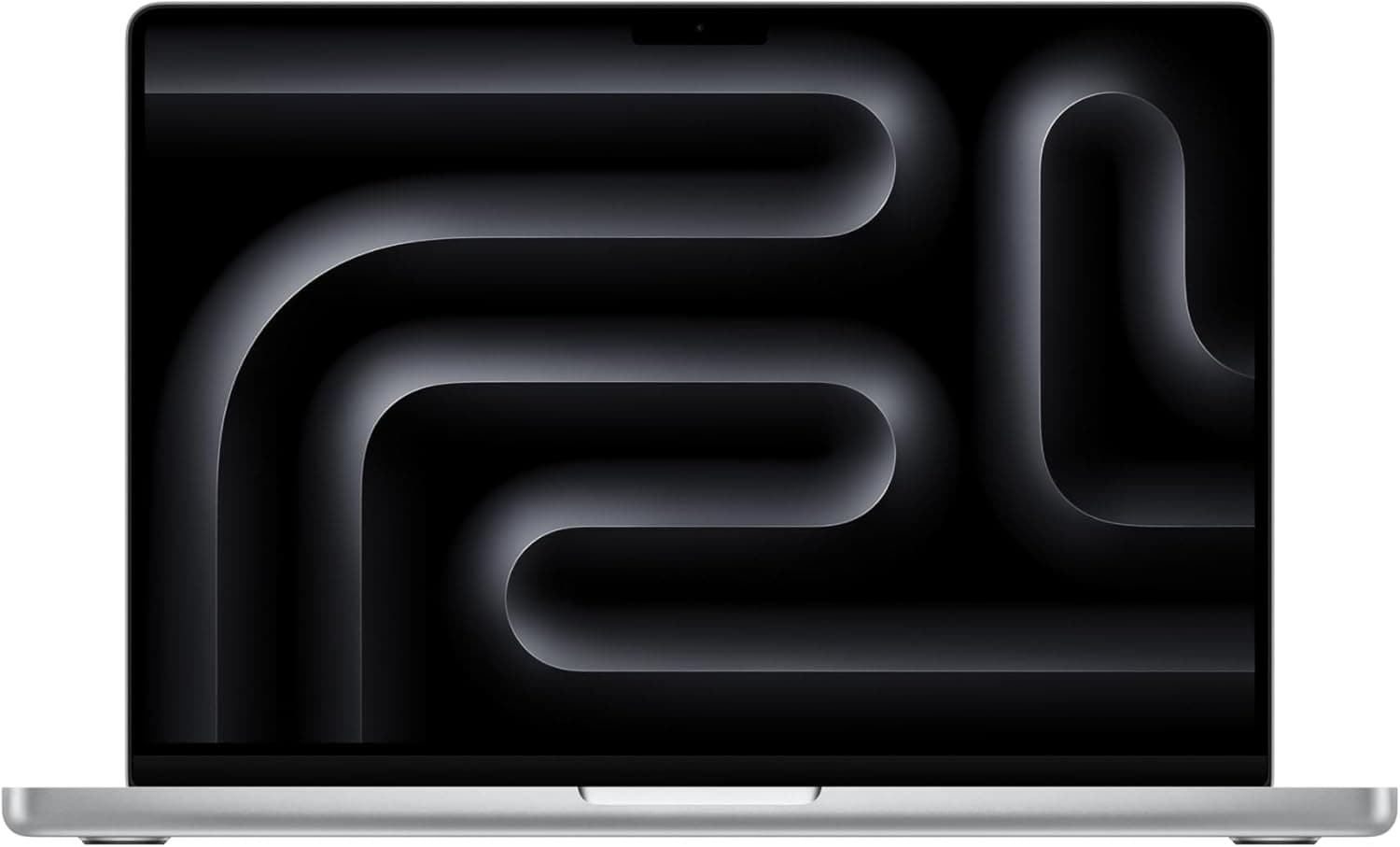
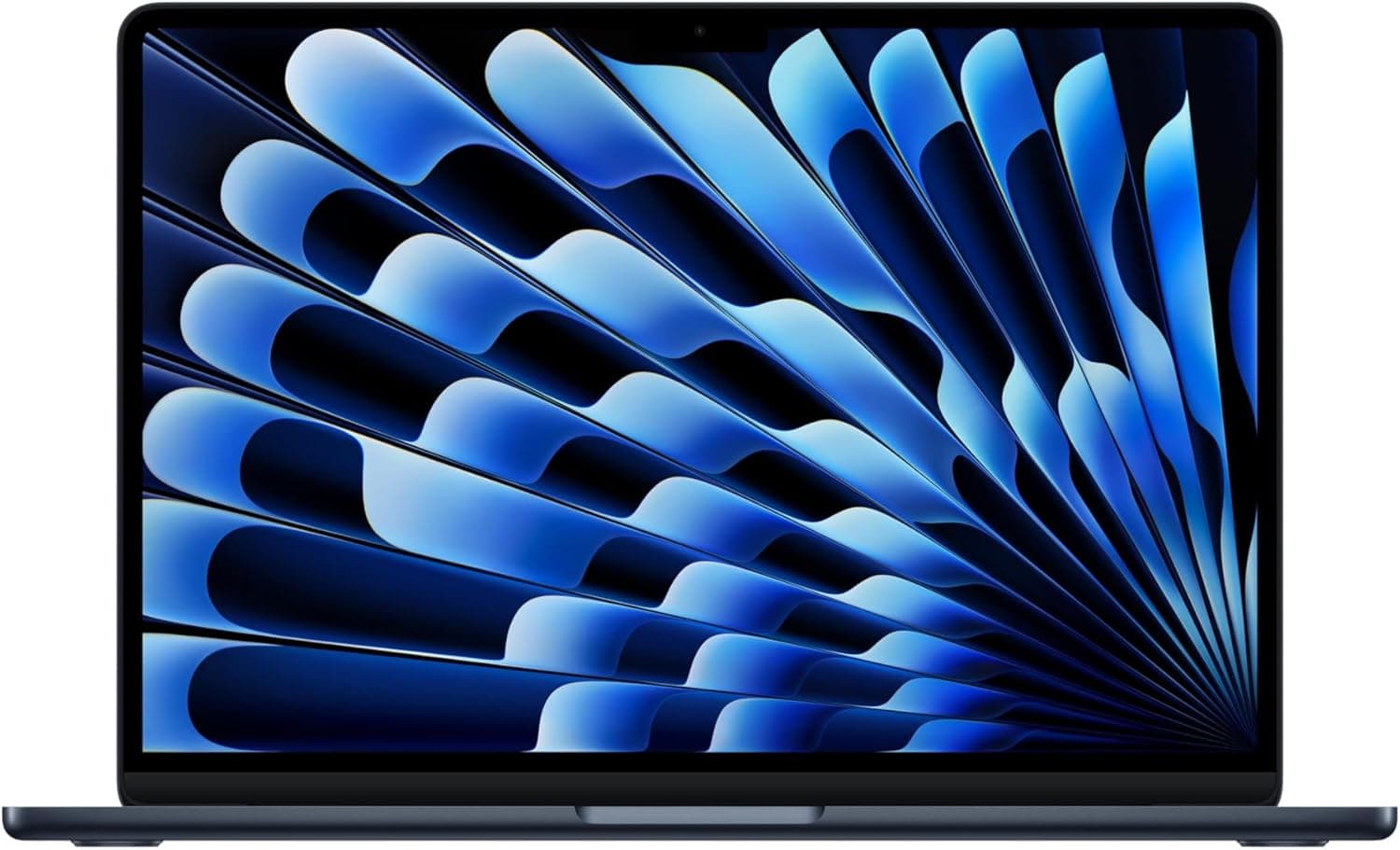
Quel PC pour utiliser Otter.ai sans galérer pendant ses études ?
A quoi sert ce logiciel
Otter.ai est un outil d’enregistrement et de transcription vocale automatique, souvent utilisé pour :
- Prendre des notes en cours ou lors de réunions.
- Transcrire des podcasts, interviews ou conférences.
- Créer des fichiers textuels à partir de discussions ou cours audio.
Il fonctionne via une interface web ou des applications mobiles, mais repose sur un traitement local ou cloud (selon le plan choisi). L’IA doit décrypter l’audio en temps réel et générer du texte, ce qui sollicite des ressources matérielles.
La configuration qu’il demande vraiment
1. Processeur : priorité à la fluidité
- Minimum : Un CPU quad-core moderne (ex : Intel Core i5 ou AMD Ryzen 5) pour éviter les ralentissements lors de l’enregistrement et du traitement.
- Idéal : Un processeur avec support multithreading (ex : i7/Ryzen 7) si vous utilisez d’autres logiciels en parallèle (navigateur, éditeur de texte, etc.).
- Explication : Otter.ai peut nécessiter jusqu’à 20-30% du CPU pour l’IA locale (selon les paramètres). Un vieux dual-core saturerait rapidement.
2. Mémoire vive (RAM) : 16 Go minimum
- Absolument indispensable : 16 Go de RAM pour éviter les coupures ou le gel du logiciel.
- Cas d’usage étudiant :
- Avec un navigateur + Otter.ai + Word/Google Docs ouvert → la RAM monte vite. Un PC avec 8 Go seulement fera planter l’enregistrement ou la transcription.
- Si vous utilisez des extensions (ex : plugins pour analyser le texte), prévoyez 20 Go pour éviter les ralentissements.
3. Stockage : SSD obligatoire, espace libre à prévoir
- Type : Un disque SSD (même basique) pour des temps de chargement corrects.
- Espace :
- Les fichiers audio transcrits prennent de la place (ex : une heure d’enregistrement = ~200 Mo en MP3).
- Prévoyez au moins 50 Go libres si vous stockez localement vos enregistrements + sauvegardes.
- Astuce : Désactivez les téléchargements automatiques des fichiers transcrits pour ne pas saturer.
4. Carte graphique (GPU) : pas critique, mais utile
- Otter.ai n’exige pas de GPU haut de gamme, mais une intégrée récente (ex : Intel UHD 630, AMD Radeon Vega) accélère le rendu de l’interface.
- À éviter : Une carte graphique très vieille ou un GPU dédié sous-utilisé (type GTX 1050 Ti) qui ne changera rien à la performance IA.
5. Écran et périphériques
- Résolution : Full HD (1920x1080) minimum pour lire les transcriptions sans fatigue.
- Microphone :
- Un bon micro (ex : Blue Yeti, HyperX QuadCast) améliore la qualité de l’audio avant transcription.
- En cas d’urgence : un casque avec micro intégré (ex : Steam Mic) ou le micro intégré du PC (mais bruyant en environnement sonore).
- Clavier : Un clavier confortable pour corriger les fautes ou naviguer dans les transcriptions.
Les pièges à éviter
1. Sous-estimer la RAM
- Erreur : Choisir un PC "économique" avec 8 Go de RAM.
- Conséquence : Otter.ai plantera lors des gros fichiers audio ou si vous avez d’autres onglets ouverts.
2. Négliger le stockage
- Erreur : Utiliser un HDD (disque dur mécanique) pour les enregistrements.
- Conséquence : Les temps de lecture/écriture seront lents, et le PC ralentira en parallèle.
3. Oublier les périphériques
- Erreur : Se fier au seul PC sans vérifier la qualité du micro.
- Conséquence : Des transcriptions illisibles à cause d’un bruit de fond ou d’une mauvaise capture audio.
4. Mixer tâches et IA
- Erreur : Lancer Otter.ai + un montage vidéo (Premiere Pro) + un navigateur avec 10 onglets.
- Conséquence : Le PC ne gère plus qu’une seule tâche à la fois, les transcriptions mettent des minutes.
Alternatives gratuites ou moins gourmandes
Si Otter.ai vous semble trop exigeant, voici des options avec des besoins matériels réduits :
1. Logiciels similaires (moins gourmands)
-
Audacity + extensions IA :
- Avantage : Gratuit, transcrit manuellement ou via des plugins comme "Voice to Text" (Google).
- Configuration minimale : 4 Go de RAM, CPU dual-core suffisant.
- Inconvénient : Moins précis qu’Otter.ai, pas d’IA native pour le décryptage automatique.
-
Otter.ai en mode "cloud léger" :
- Utilisez la version web sans installation locale